Amazonで「ログインできない」ときは、止まった画面によって、自分で直せる入力の問題なのか、本人確認の手続きが必要なのか、ログイン後の販売制限なのかが分かれます。この記事では、購入用アカウント(Amazon.co.jp)と出品用アカウント(セラーセントラル)に分けて、止まった画面ごとの確認手順、問い合わせの準備、再発を防ぐ点検の方法を整理します。
最初に確認すること|どの画面で止まったかで原因を絞る
まずは、ログインID(Eメールアドレスや携帯電話番号)、パスワード、確認コードのどの画面で、どんな文言が表示されて止まったのかを確かめ、下の表で最初に試すことを探してください。
本記事は、2026年9月時点で確認できたAmazon.co.jpの購入者向けヘルプ、セラーセントラルのヘルプ、ログイン画面の表示をもとにしています。Amazonの規約や画面の表記は変更されることがあるため、操作の前に最新のヘルプもあわせて確認してください。なお、確認コード・認証パスコード・ワンタイムパスワード(OTP)など呼び方はヘルプごとに異なりますが、いずれもEメール・SMS・音声通話・認証アプリで受け取る数桁のコードを指します。
| 止まった場所・表示 | 最初に試すこと |
|---|---|
| ログインID(メール・電話番号)の入力 | アドレスの綴りや取り違え、電話番号で作ったアカウントか、国コードを確認する |
| パスワード | CAPS Lockと大文字・小文字を確認し、解決しなければパスワードアシスタントで再設定する |
| 確認コード・2段階認証 | 「コードを再送信する」を選び、メール・SMS・アプリの通知を確認する。2段階認証を設定していればバックアップ手段を試し、だめならリセットを申請する。設定していない場合や登録先を受信できない場合はカスタマーサービスへ |
| パスキーのエラー | パスワードでのサインインを試す(パスキーが必須になったアカウントでは使えない場合がある)。キャッシュやCookieを削除して試し直す |
| 接続拒否のエラー | TLS 1.2以降に対応したブラウザ・端末に更新する |
| 「複数のアカウントで同じEメールアドレスが使用されています」 | 直近にサインインしたアカウントでサインインするか、もう一方のアドレスを変更する(セキュリティ侵害を示すエラーではないとされる) |
| 「アカウントが保留中」の連絡(購入者) | 通知の真偽を確かめ、自分で開いたAmazonのサイトからサインインしてフォームと必要書類を提出する |
| ログイン後に一部のページが見えない(出品者) | ユーザー権限と表示中のストアを確認する |
| ログイン後に停止・制限の表示(出品者) | 「アカウント健全性」と届いた通知を確認し、申し立ての手続きを確かめる |
続けて失敗した場合に一時的な制限がかかるのか、かかるとすれば何回で・どのくらい続くのかは、公式ヘルプに記載がありません。思い当たるパスワードを次々に試すより、正規の再設定に進むほうが状況をこじらせにくいでしょう。発生日時や表示された文言、直前の操作(機種変更、電話番号の変更、Cookieの削除など)は、今のうちに控えておきましょう。
購入用アカウント(Amazon.co.jp)でログインできないとき
購入用アカウントは、まずSTEP1で入力内容を見直し、そのうえで冒頭の表で当てはまった項目に対応するSTEPに進んでください。
STEP1. 入力しているアカウント情報を見直す
ヘルプでは、ログインできない原因として、アカウント情報の入力の誤りか、パスワードの再設定が必要な可能性が挙げられています。まずは次の点を確認します。
- Eメールアドレスの形式に誤りがないか、複数のアドレスを取り違えていないか
- 携帯電話番号で作ったアカウントなら、携帯電話番号(国コードを含む)で入力しているか
- CAPS LockやNUM Lockがオンになっていないか、パスワードの大文字・小文字は正しいか
STEP2. パスワードアシスタントで再設定する
パスワードが原因と考えられる場合は、パスワードアシスタントで再設定します。登録したEメールアドレスか携帯電話番号を入力し、EメールかSMSで届いたワンタイムパスワードを入力して、新しいパスワードを作成します。新しいパスワードはすぐに有効になり、同じEメールアドレスに関連付けられたすべてのAmazon関連アカウントに適用されます。
STEP3. 確認コードが届かないときの確認
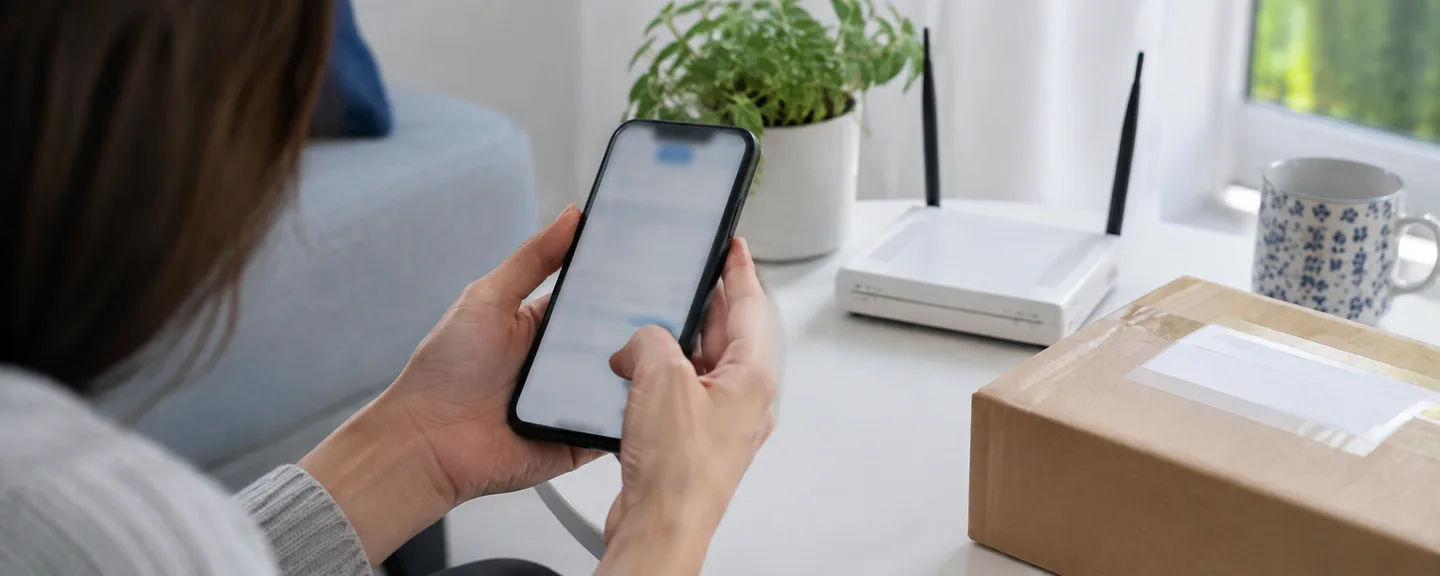
Cookieを削除した、新しいブラウザや端末を使った、いつもと違う場所からサインインしたなど、サインインの状況が普段と異なる場合、Amazonは追加の確認(ヘルプでの呼び方は「多要素認証」)を求めることがあります。方法は、登録先に届く6桁の認証パスコード、Amazonモバイルアプリでの確認、秘密の質問への回答です。コードが届かないときは次の点を確認します。
- 確認コードを入力する画面で「コードを再送信する」を選ぶ
- 登録しているEメールと携帯電話の両方で、認証の通知の有無、迷惑メールへの振り分け、受信拒否の設定を確認する
- Amazonショッピングアプリにログインしたままの端末があれば、「人のアイコン」→右上の「ベルのアイコン」を開き、アカウントデータへのアクセスの通知(ヘルプ上の表記は「xxxからアカウントデータアクセスの施行」)を、自分の操作か確かめてから承認する
それでも受け取れない場合や、確認に使うEメール・携帯電話そのものにアクセスできない場合は、カスタマーサービスへの問い合わせが案内されています。
STEP4. 2段階認証のコードを受け取れないとき
購入用の2段階認証では、パスワードに加えて、テキストメッセージか認証アプリで受け取るワンタイムパスワードを入力します。コードを受け取れなくなったら、まず登録済みのバックアップ方法や、信頼できるデバイスからのログインを試します。それでも解決しない場合は、「2段階認証アカウントの復元」のページから、公的機関が発行した身分証明書のスキャンデータか写真をアップロードしてリセットを申請します。
本人確認には1〜2日かかる可能性があるとされ、2段階認証が無効になるとメールが届いてパスワードでログインできるようになります。ただし、ワンタイムパスワードの入力などの追加の手順を求められることがあります。ログインできたら、SMSを受け取れる携帯電話番号に変更しておきましょう。
リセットの申請で準備するもの
- ヘルプに記載された身分証明書のうち、氏名・住所・発行機関が確認できるもの(一覧にはマイナンバーカード、運転免許証、パスポートなどがあります)
- 住所の記載がない場合は、発行後6か月以内で住所入りの公共料金の明細書
- アカウント番号などの機密情報は隠す。マイナンバーカードは表面(写真のある面)のみで、個人番号が記載された裏面は「いかなる状況においても」アップロードしないよう明記されています
STEP5. パスキーや接続エラーで進めないとき
パスキーは、端末のロック解除に使う指紋・顔・PINでサインインする方式で、購入者向けヘルプでは設定後もパスワードでのサインインを選べるとされています(出品用で必須になった場合は後述)。パスキーが保存されていない端末では、Bluetoothを有効にし、パスキーのあるスマートフォンやタブレットのカメラでQRコードを読み取ります。
接続拒否のエラーでページが開かない場合は、古いブラウザや端末が原因の可能性があります。なお、AmazonはTLS 1.0/1.1での接続をサポートしていないため、TLS 1.2以降に対応した環境に更新してください。
「保留」や「セキュリティ措置」の連絡・表示があった場合
不審なアクティビティを検出した場合、Amazonは保留中の注文のキャンセル、パスワードの無効化、サインアウトを行うことがあり、正当な利用が誤って判定される場合もあるとされています。この場合は「最近の注文を確認する」ページから確認・報告し、求められたらパスワードを再設定します。措置が誤りと確認された場合は24時間以内にアクセスが復活するとされています。
また、通常と異なる支払いアクティビティをAmazonが検出すると、アカウントが一時的に「保留」になり、「アカウントが保留中」というEメールかテキストメッセージが届きます。保留中はプライムやKindleなどのデジタルサービスを含むすべてのサービスが使えません。通知が本物かをメッセージセンターなどで確かめたうえで、メールやSMSのリンクではなく自分で開いたAmazonのサイト・アプリからサインインし、フォームに記入して必要書類を添付します(本人が安全なポータルから送るのが最も早いとされています)。同じログイン情報でセラーセントラルを使っている場合の影響はヘルプから読み取れないため、早めに手続きを進めてください。停止や制限の理由の確かめ方は、購入アカウントが使えないときの確認と問い合わせの準備で詳しく扱っています。
出品用アカウント(セラーセントラル)でログインできないとき
セラーセントラルに未ログインでアクセスすると、Amazonのサインイン画面に転送されます。「お困りですか?」の下に「パスワードを忘れた場合」と「その他のログインに関する問題」のリンクがあり、後者は購入者向けと同じ「アカウント&ログインに関する問題」のページにつながっています(執筆時点の表示)。ログインIDやパスワードの確認は購入用と同じですが、2段階認証の扱いが大きく異なります。
2段階認証は必須で、コードはEメールでは届かない
セラーセントラルでは、すべてのユーザーが2段階認証を有効にする必要があり、テクニカルサポートも例外を設けられないとされています。コードの受け取り方法はSMS、音声通話、認証アプリで、Eメールでは受け取れません。登録した電話か認証アプリを確認してください。
コードが届かないときの確認の順番
- ブラウザのキャッシュをクリアする(最初に案内されている方法です)
- 2段階認証のページの「コードが届きませんか?」から、バックアップ手段にコードを送る
- SMSが届かない場合は、音声通話でコードを聞く
- 登録の段階で届かない場合は、国番号の選択と電話番号(市外局番を含む)の入力内容、SMSに対応した番号かを確認する
端末をなくした・バックアップ手段もないとき
電話を紛失・盗難した場合は、まず携帯通信会社に連絡します。バックアップの端末もなく設定を変更できない場合は、購入用と同じ2段階認証のリセット(身分証明書の提出)が案内されています。セラーセントラルのヘルプでは確認に最大48時間かかる場合があるとされ、テクニカルサポートはこの本人確認を処理できません。完了するとログインでき、次回のログイン時に使える端末で2段階認証を設定し直します。購入者向けのリセットのヘルプにも「セラーセントラルにアクセスするには、2段階認証の電話番号も追加する必要があります」とあるため、このときに電話番号も登録し直してください。
復旧を待つ間も、注文の出荷や購入者からのメッセージは止まりません。「ユーザー権限」で自分専用のログインを持つ担当者がいれば、その人が作業を続けられる場合があります。いなければ止まった日時を控え、復旧後すぐに出品者出荷の注文の出荷期限と未返信のメッセージを確認します。ログイン情報の貸し借りや、別の出品用アカウントでの代替販売はしないでください。
パスキーを使っている場合
執筆時点のセラーセントラルのヘルプでは、パスキー認証は2段階認証やワンタイムパスワードより推奨され、すべてのユーザーの必須ではないとされています。ただし同じヘルプには「2026年にはセキュリティ上重要な機能の一部においてパスキーの使用が義務付けられる」とあり、セラーフォーラムのAmazonからのお知らせでも「2026年後半には一部のアカウントで必須となる予定」と案内されています。必須になったアカウントでは、サインインの前にパスキーの設定手順が表示されることがあり、パスワードでのサインインに切り替えられない場合も考えられます。対象の機能・アカウントや開始日は、届いたお知らせとヘルプで確認してください。
パスキーのエラーは多くがブラウザ設定の問題で、キャッシュやCookieの削除で解決することが多いとされています。パスキーを保存した端末を紛失し、バックアップ用の端末もない場合は、お客様サポートまたは出品者サポートに本人確認書類を提示し、承認されるとパスキー認証が無効になります(テクニカルサポートはこの確認を省略できません)。アカウントがロックアウトされた場合は、Amazonテクニカルサポートにアクセスの回復を相談するよう案内されています。
ただし、ログインできない状態でどの入口からテクニカルサポートにつながるかは、ヘルプで具体的に示されていません。ログイン画面の「その他のログインに関する問題」から開く窓口で、出品用アカウント(セラーセントラル)の件であることを最初に伝え、出品者向けのサインインの問い合わせが案内されていればその案内も確認します。コードを受け取れないことが原因なら、テクニカルサポートでは処理できない2段階認証のリセットを先に申請します。
購入用と出品用の認証の違い
| 項目 | 購入用アカウント | 出品用アカウント |
|---|---|---|
| 2段階認証 | 自分で設定する(Amazonは推奨) | すべてのユーザーに必須 |
| コードの受け取り方法(ヘルプの記載) | テキストメッセージ、認証アプリ | SMS、音声通話、認証アプリ(Eメール不可) |
| リセットの確認にかかる時間(ヘルプの記載) | 1〜2日かかる可能性 | 最大48時間かかる場合 |
リセットはどちらも同じ「2段階認証アカウントの復元」の手続きで、所要時間の表記がヘルプごとに異なります。いずれも目安で、期間内の完了を約束するものではありません。
ログイン後の制限・停止表示は別の問題として扱う
「ログインはできるのに、いつもの画面が使えない」場合は、認証ではなく権限や販売の制限の問題で、確認する画面も手続きも異なります。
一部のページが見えない・別のストアを表示している
表示できるページは、ユーザー権限とアクセス権(小口・大口の出品形態、FBAの利用有無、どの国のストアにログインしているかなど)で決まります。従業員として追加されたユーザーは、必要な権限をプライマリアカウント管理者に依頼します。複数のストアを管理している場合は、左上付近のアカウントセレクターや上部の「ストアスイッチャー」で、目的のストアを表示しているかも確かめてください。
停止・制限の表示が出ている
ログイン後に利用停止などが表示されている場合、進むべき手続きは販売権限の回復です。ヘルプでは、申し立ては「アカウント健全性」ページ上部の「出品用アカウントの再開」から行い、回答まで最大で2日間ほどかかると案内されています。これは回答までの目安で、再開を約束するものではありません。質問書や補足書類など追加の情報を求められることもあり、その場合は「アカウント健全性の要請を見る」から提出します。
なお、自分で出品用アカウントを解約した場合は以後一切ログインできず、再び有効にもできません。一方、Amazonの判断で停止・閉鎖された場合にログインそのものができるのか、どんな文言が出るのかは、ヘルプでは説明されていません。ログインの可否だけで判断せず、届いたメールとアカウント健全性の表示で確かめてください。停止と閉鎖の見分け方はセラーアカウントの停止と閉鎖を区別する方法、画面の見方はアカウント健全性スコアの点検手順で整理しています。「無認可」などの表示が出る場合は、セラーセントラルの無認可エラーの確認手順を参考にしてください。
| 項目 | 認証の回復 | 販売権限の回復 |
|---|---|---|
| 主な手続き | パスワードアシスタント、2段階認証のリセット、ログインの問い合わせ窓口 | 「アカウント健全性」からの申し立て、追加情報の提出 |
| 記録すること | 表示された文言、試した操作、身分証明書の提出日時 | 通知の内容と期限、提出資料、申し立ての日時と結果 |
両方が同時に起きていても、記録は分けておきましょう。
ログイン情報の共用に注意|購入用との兼用と複数人での利用
購入用と出品用で同じログイン情報を使っている場合
購入用アカウントと同じEメールアドレス・パスワードでセラーセントラルにログインしている場合、購入者としての操作が出品用アカウントにも及びます。
- パスワードの再設定は、同じEメールアドレスに関連付けられたすべてのAmazon関連アカウントに適用される
- 2段階認証はログイン情報に結び付くため、両方にかかり、Amazonストアへのログインでもコードが必要になる
- パスキーも、同じログイン情報ならリテールサイトとセラーセントラルの両方に適用される
- Amazonアカウントを閉じると、関連付けられた出品やセラーセントラルのデータにもアクセスできなくなる
購入用アカウントの閉鎖を考えている場合は、出品への影響も含めて購入アカウントを閉鎖する前の確認事項に目を通してください。
ヘルプには、購入用で2段階認証を使いたくない場合は購入専用のアカウントを別に作るよう案内があります。これは購入用アカウントについての案内です。出品用アカウントについては、出品者行動規範で、出品する地域ごとに持てるセラーセントラルのアカウントは原則1つのみとされ、2つ目を開設できるのは、ビジネス上の正当な理由があり、かつ保有するアカウントがどれも健全に運用されている場合に限られます。ログインの問題や停止を回避するために新しい出品用アカウントを作ることはこの規範に反するため、行わないでください。
複数人で出品用アカウントを運用している場合
1つのログイン情報を複数の担当者で共有すると、退職者がアクセスし続けられるといったリスクがあります。また、2段階認証を設定した担当者が不在だと他の人がコードを受け取れず、その人が戻るまで作業が止まることがあります。なお、Amazonは「ユーザー権限」で担当者ごとに別々のEメールアドレスのログイン情報を作ることを勧めています。
- ユーザー権限を設定できるのは大口出品の出品者だけで、「設定」→「ユーザー権限」→「従業員の管理」→「従業員を招待」(ヘルプ上の名称)から招待します。
- 招待されたセカンダリユーザーは、最初のログイン時に自分で2段階認証を設定します。パスキーは個人用のため、共有ログインのままだとほかの担当者がログインできなくなるおそれがあります。セカンダリユーザーの招待には、これまでどのAmazonアカウントにも使われていない新しいEメールアドレスが必要です。
- 出品者は、追加したユーザーの行動(不正使用や違法行為を含む)に責任を負います。出品用アカウントは譲渡できず、担当者だけが代わる場合はユーザーの追加で対応します。
ビジネスソリューション契約の第16条でも、出品者はパスワードを安全に保管する責任を負い、権限を与えた者以外に開示してはならず、漏洩したら直ちに変更しなければならないとされています。
2段階認証は、ユーザー名とパスワードでログインしてスクリーンスクレイピングを行う一部の外部ツールに影響することがあり、Amazonはセリングパートナー API(SP-API)やレポートで同じ機能を使えるか確認するよう勧めています。外部事業者には「ユーザー権限」の「サービスの管理」からアクセスを許可します。付与したアクセス権は、選んだサービス期間中だけ有効です。
乗っ取り・フィッシングが疑われるときの初動
要求していないワンタイムパスコードやサインイン通知、身に覚えのない変更があれば、第三者がパスワードを知っている可能性があります。ログインできるなら、すぐにパスワードアシスタントでパスワードを再設定し、登録しているメールアカウントも点検します。パスワードや登録メールをすでに変えられてログインできない場合は、ログイン画面の「その他のログインに関する問題」からカスタマーサービスにアクセスの回復を相談してください。不審なメールやSMSがきっかけなら、次の順番で確認します。
- メールやSMSのリンクから操作しない:公式サイトやアプリ、セラーセントラルを自分で開いて確認します。メールへの返信やリンク先で、出品用アカウントや銀行口座の情報を渡さないでください。
- 本物の連絡かを確かめる:Amazon.co.jpが送ったメールは「メッセージセンター」で確認できます。判断がつかない連絡は「連絡を検証する」フォームから送るか、verify@amazon.co.jp に転送して確かめられます。
- パスワードを再設定する:自分で開いたサイトやアプリのパスワードアシスタントなどから再設定します。アプリ内に表示されたセキュリティアラートなら「私ではありません」から進むこともできますが、メールで届いたアラートは「メッセージセンター」に同じ連絡があるか確かめてから操作してください。
- 状況に合わせて報告する:不審な連絡の報告フォームは、情報を伝えていないか、アカウント情報や銀行口座情報を伝えたか、リモートアクセスを許可したかなどで選択肢が分かれています。
- 関係先にも連絡する:不審なサイトにカード情報を入力した場合はカード会社にも連絡します。
ログインできたら、登録メールアドレス・携帯電話番号・2段階認証の端末・パスキー、出品用なら「ユーザー権限」の一覧に、身に覚えのない追加や変更がないか確認します。
緊急性をあおる、ログイン情報などを求める、Amazonの外やギフトカードでの支払いを求めるといった点はなりすましの危険信号で、Amazonから先にパスワードや確認パスコードを尋ねることはないとされています。被害に遭った可能性がある場合は、警察の相談窓口(緊急でない相談は警察署か「#9110」)や弁護士への相談も検討してください。本人確認を求めるメールの真偽に迷う場合は、出品者アカウントの確認メールが届いたときの進め方も参考になります。
問い合わせの準備|伝える情報とやってはいけないこと
自分で試せる手順で解決しない場合は、状況に合った窓口に問い合わせます。
| 状況 | 使う窓口 |
|---|---|
| ログインそのものができない(購入用・出品用とも) | ログイン画面の「その他のログインに関する問題」から開く「アカウント&ログインに関する問題」 |
| 2段階認証のコードを受け取れない | 「2段階認証アカウントの復元」から身分証明書を提出してリセットを申請 |
| ログインできるが、表示・権限・停止の問題がある(出品用) | 権限はプライマリアカウント管理者、停止は「アカウント健全性」、そのほかはセラーセントラル内のお問い合わせ |
「アカウント&ログインに関する問題」のページには、「Eメール」「電話」の選択肢が表示されます。選択後の流れや受付時間は、実際の画面で確認してください。
セラーセントラル内のお問い合わせにはガイドラインがあり、守らない場合はケースが終了される可能性があります。多くの言語設定では「セラーアシスタント」からテクニカルサポートに直接問い合わせられるとの注記もあります。
- まずケース履歴で状況を確認し、ケースは問題ごとに1つ作成する
- 審査中の同じ問題で新しいケースを作らず、終了したケースへの疑問は再開で伝える
- 「これ以上の対応はない」と通知されたケースは、再開も新規作成もしない
- 時間に制約がある問題には「至急」のフラグを付ける
伝え方の組み立てはテクニカルサポートへの相談の整理方法でも紹介しています。次は、サインインの確認に使う連絡先が使えなくなった購入者の例文です(実際の事例ではない想定例)。自分の状況に合わせて書き換えてください。
Amazon.co.jpのアカウントへのログインについてご相談します。〇月〇日ごろ、新しいスマートフォンからサインインしようとしたところ、登録メールアドレスに届く認証パスコードの入力を求められました。このアドレスはプロバイダーの解約で受信できず、登録している携帯電話番号も現在は使っていません。
アカウント情報の確認とコードの再送信は試しました。アクセスを回復する手続きと、本人確認に必要な情報をご案内ください。
問い合わせ前にまとめておく情報
- 購入用か出品用か。出品用ならどの国のストアか
- 発生日時、止まった画面、表示された文言
- 直前の操作と、すでに試した対応
- 身分証明書を提出した日時、セラーセントラルのケースID

一方で、次の対応は避けてください。
- パスワードや確認コードを他人に伝える:相談相手や代行業者に対しても同じです。家族の電話をバックアップ手段にしている場合も、コードを聞くのは自分でログインする場面に限り、パスワードは伝えないでください。作業を任せるなら、「ユーザー権限」で担当者ごとのログインを発行します。
- 検索結果やメールに出てきた「サポート窓口」に連絡する:Amazonの公式サイト・アプリやセラーセントラルの中から開いた窓口を使います。
- 身分証明書の記載内容を書き換える:アカウント番号などの機密情報を隠すことは案内されていますが、氏名や住所などを加工した書類を提出してはいけません。
- 新しい出品用アカウントを作って販売を続ける:前述の出品者行動規範に反し、状況をさらに悪くするおそれがあります。
解決後の見直し|認証手段の点検リスト
ログインできるようになったら、認証手段を見直します。Amazonは、パスキーの設定、2段階認証への切り替え、携帯電話番号とEメールアドレスの両方の登録を勧めており、Eメールだけのアカウントは攻撃を受けやすいとしています。
購入用・出品用に共通の点検項目
- 登録したEメールアドレスと携帯電話番号が今も受信できるか
- パスキーを、自分が所有する別の端末にも追加してあるか(「ログインとセキュリティ」→パスキーの「編集」→「パスキーを追加」)
- リセットが必要になったとき、条件に合う身分証明書をすぐ用意できるか
出品用アカウントで追加して確認する項目
- 2段階認証の第一手段とバックアップ手段が別の番号・端末か(同じ番号の登録や、両方を認証アプリにすることはできません)
- 端末が1台なら、認証アプリを第一手段、SMSか音声通話を受けられる電話をバックアップにしているか。2つ目の番号がなければ、家族など信頼できる人の番号も勧められています
- 担当者ごとに個別のログインか。退職者や外部事業者のアクセスが残っていないか
特に注意したいのが機種変更と電話番号の変更です。セラーセントラルでは、2段階認証の設定を変える前にコードを受け取って認証する必要があります。古い端末が使えるうちに「高度なセキュリティ設定」で新しい端末を登録し、コードが届くことを確かめてから手放す順番にすると、リセットが必要になる事態を避けやすくなります。点検は機種変更や担当者の異動のたびに行いましょう。

よくある質問
Q. 2段階認証のリセットを申請しました。結果を待つ間に何をしておけばよいですか?
A. 2段階認証が無効になるとメールが届くため、登録メールの迷惑メールフォルダや受信設定を確認しておきます。完了後すぐに使える端末(SMSを受け取れる携帯電話や認証アプリ)を用意し、ログインしたら2段階認証を設定し直してください。
Q. ログインできないのは、アカウントが停止されたからでしょうか?
A. ログインできないことだけでは判断できません。購入用なら「アカウントが保留中」などの連絡、出品用なら「アカウント健全性」の表示や届いたメールを確認し、認証の問題か停止・制限の問題かを分けてください。
Q. 購入用アカウントのパスワードを変えたら、セラーセントラルも変わりますか?
A. 同じEメールアドレスでログインしている場合は変わります。ログイン情報を使う外部ツールなどがあれば、設定の見直しが必要になることがあります。
Q. 従業員(セカンダリユーザー)だけがログインできません。何を確認すればよいですか?
A. 本人の2段階認証の端末とコードの受け取り方法を確認します。ログイン後にページが見えない場合は、プライマリアカウント管理者に「ユーザー権限」で必要な権限が付与されているか確認してもらいます。招待に使ったメールアドレスが、ほかのAmazonアカウントで使われていないものかも確かめてください。
まとめ
止まった画面を確かめ、購入用と出品用、認証と販売権限の問題を分けて考えることが出発点です。
- 止まった画面と表示の文言を記録し、まず入力内容を見直す
- 購入用は、パスワードで止まればパスワードアシスタントへ。コードで止まれば再送信を試し、2段階認証ならバックアップ手段とリセット、未設定ならカスタマーサービスへ。「保留」の連絡は真偽を確かめてから手続きする
- セラーセントラルは2段階認証が必須で、コードはEメールでは届かない。バックアップ手段を整え、パスキーの必須化のお知らせにも注意する
- ログイン後に停止・制限が表示されたら「アカウント健全性」から申し立てる。認証の回復とは手続きも記録も分ける
- ログイン情報の兼用・共有を見直し、パスワードや確認コードは誰にも伝えない
手順を試しても状況がつかめない場合は、表示された文言と経緯を整理したうえでAmazonの正規の窓口に相談してください。ログインの問題と停止の通知が重なっている場合は、まず認証を回復してログインできる状態にし、そのうえで「アカウント健全性」の表示と通知の期限を確認してください。
※本記事は一般的な解説です。個別のケースは状況により対応が異なります。