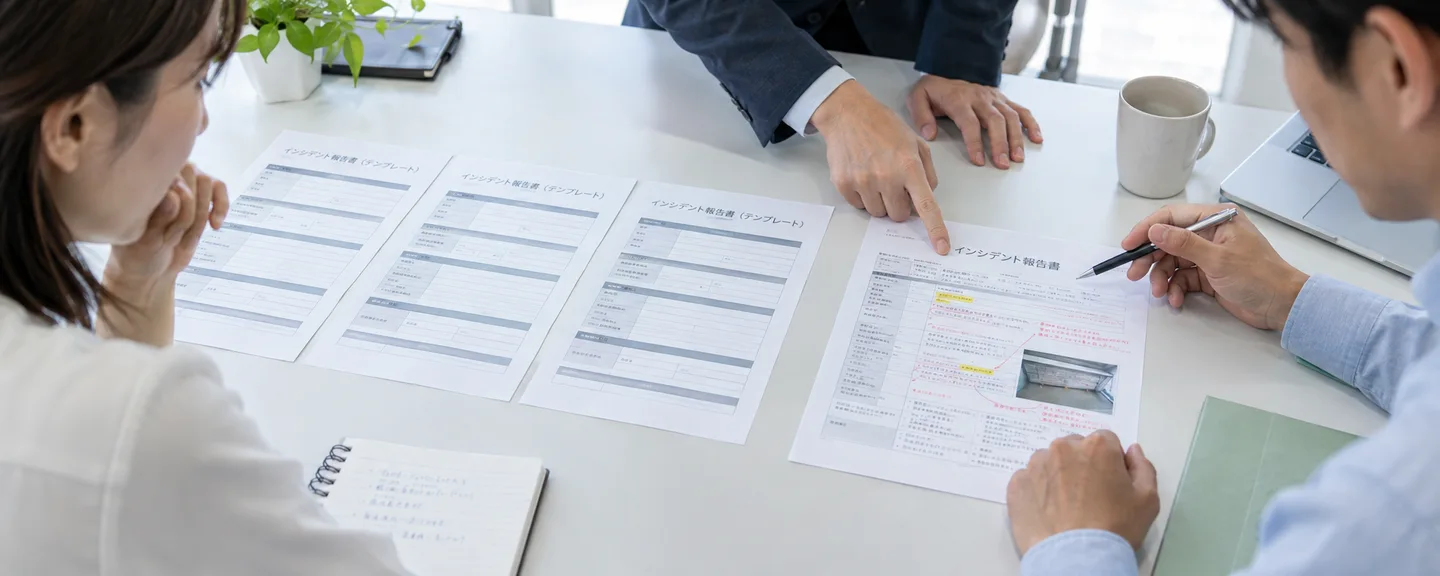
想提交行动计划(改善計画,Plan of Action,简称POA),却找不到提交按钮、按钮呈灰色无法点击,或者一提交就报错——本文正是写给遇到这些情况的卖家。我们将依次梳理不同措施类型对应的申诉入口、按症状分类的检查步骤、咨询渠道的区别使用,以及会适得其反的做法。
首先确认:帮助页面中不会出现名为“提交行动计划”的按钮
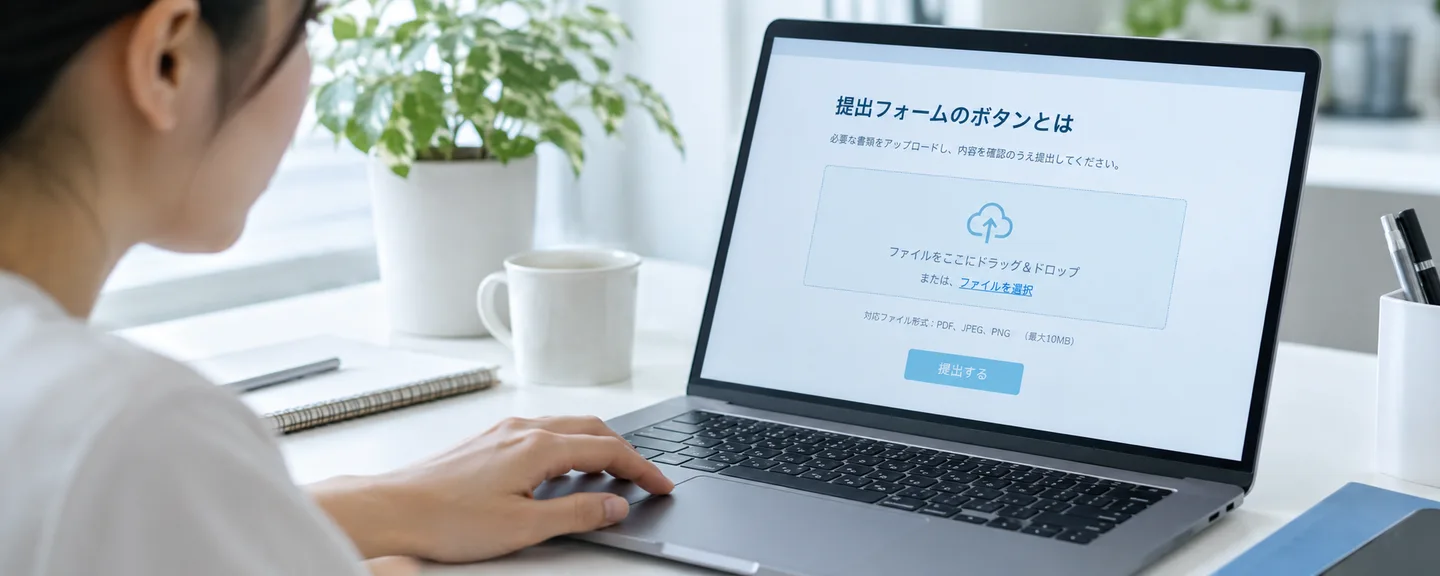
卖家平台(セラーセントラル)日文帮助页面中的操作步骤,是用“申诉”(申し立て)“问卷”(質問書)“补充文件”(補足書類)等词语来说明的,并不会出现名为“提交行动计划”的按钮。亚马逊2021年编写的官方资料中写道,可以提交“绩效改进计划”(パフォーマンス改善計画)进行申诉。因此,行动计划与其说是提交到独立窗口的文件,不如理解为在申诉页面的输入栏、问题回答或补充文件中提交的内容。
需要寻找的不是“行动计划”这几个字,而是带有“申诉”“恢复”“提交信息”等字样的按钮或链接。也有卖家反映,指引文字中写的是“解决”(解決)或“Resolve”,表述并不固定。
本文依据截至2026年9月的帮助页面以及亚马逊工作人员在论坛上的回复撰写。政策、按钮名称和页面布局都可能发生变化,如果帮助页面与实际页面不一致,请以页面上的文字为准。
根据措施类型反查入口
申诉入口因措施类型而异:是整个账户被停用、特定商品被停售,还是因审核而被停用。请根据通知的标题和正文确认措施类型,再参照下表大致判断入口。
| 受到的措施、通知 | 帮助页面指引的入口 | 补充说明 |
|---|---|---|
| 整个账户被停用 | “账户状况”(アカウント健全性)页面顶部的“恢复销售账户”(出品用アカウントの再開) | 按照指示创建申诉并点击“提交”(送信)。有时会被要求填写问卷或提交补充文件 |
| 商品层面的违规、商品信息被删除 | 在账户状况中选择相应的违规。如果没有,依次在“商品政策合规”(商品規約の遵守)选项卡、“管理库存”(在庫管理)中已停售的商品信息里查找,并在“绩效通知”(パフォーマンス通知)中确认删除详情 | 按照页面指示提交申诉,或按照政策修改商品信息 |
| 严重违规、重复违规达到上限 | 页面顶部横幅中的步骤→“商品政策合规”控制面板 | 停用前有3天宽限期。在查找入口的同时联系亚马逊 |
| 因卖家绩效审核而被停用 | “提交新信息”(新しい情報を送信),或绩效通知“操作”(アクション)列中的“查看申诉”(申し立てを表示) | 所需文件请在绩效通知的链接页面中确认 |
| 与商品安全性、生产者责任延伸相关的部分违规 | “合规管理”(コンプライアンスの管理)、“生产者责任延伸”(拡大生産者責任)各控制面板 | 有时不会显示在账户状况页面上 |
| 卖家自配送审核、因侵犯知识产权而停用等 | 除了从账户状况提出申诉外,还可通过通知中记载的回复地址和方式 | 按照通知的指示处理 |
关于如何辨别通知,也请参考如何区分解读审核邮件。
在英文界面或海外站点,按钮名称可能不同
在美国站的帮助页面中,停用后的入口是“Reactivate your account”,追加提交则是“View Appeal”。在英文界面或海外站点,用日文按钮名称可能找不到对应入口。
有些申诉从一开始就没有填写行动计划的栏目
对于违反商品状况相关政策等情况,帮助页面指引的形式是选择“理解政策并认识到违规”或“持有可供审核的证据或文件”,并且将绩效改进计划等列为不予受理的内容。没有填写长篇文字的栏目并不是故障,可以认为是申诉形式不同所致。
账户状况保障的适用对象可以选择“提交计划”
账户状况保障(アカウント健全性アシュアランス)是面向专业卖家(大口出品者)的机制,适用条件是账户状况评级(AHR)至少连续6个月保持在250以上(低于250的天数在10天以内),并登记了有效的紧急联系电话。据说明,在亚马逊联系卖家后72小时内与亚马逊取得联系并配合处理期间,销售账户不会被停用。如果没能接听电话,也可以在账户状况页面提交解决问题的计划。是否属于适用对象,可以通过账户状况控制面板右上方的横幅确认。
症状1:按钮或链接不显示
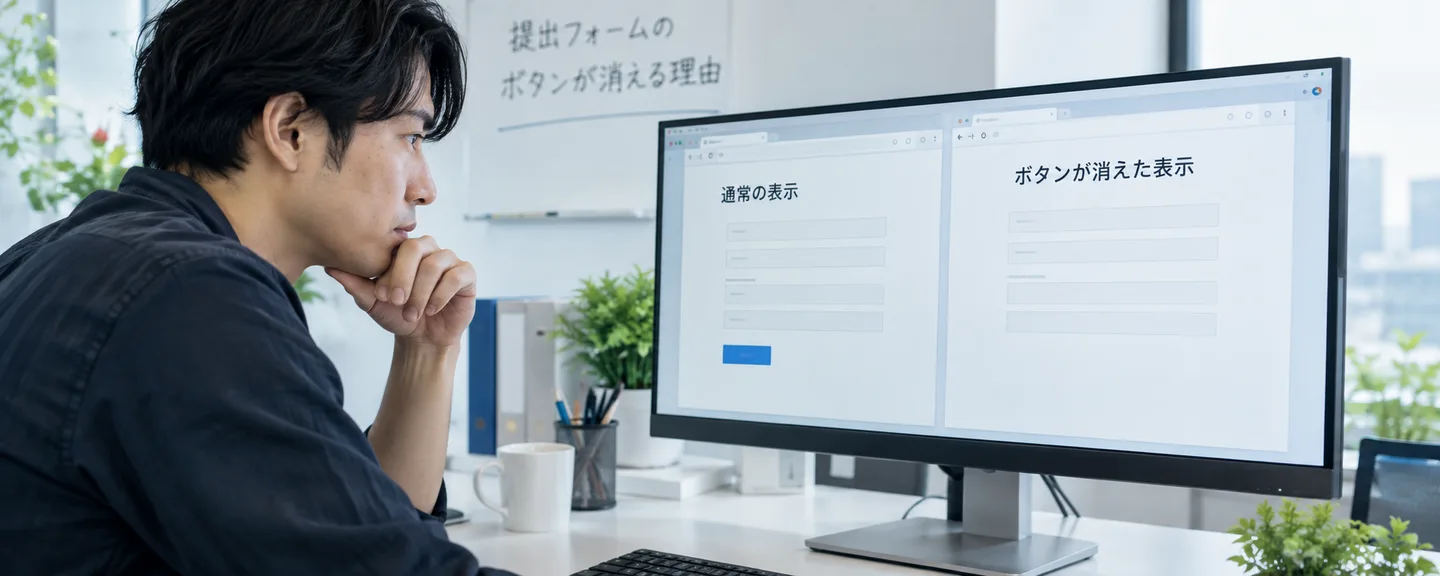
找不到入口时,在怀疑是故障之前,请先确认“以哪个用户身份、在哪个站点、查看的是哪个页面”。
检查1. 将通知与页面的“状态”相互对照
首页的“操作”(アクション)中,红色提醒表示与账户状态相关的重要通知,黄色提醒表示停用等风险的警告。根据协议,亚马逊在暂停或终止服务时,应发出通知并说明理由和提出异议的途径(存在例外),因此首先请重新阅读通知正文,看其中是否写明了“从哪里提交什么”。如果找不到邮件,可以在“通知管理中心”(通知管理センター)确认通知及其发送状态,但只显示过去30天内的通知,更早的通知请在账户状况的“绩效通知”选项卡中查找。
也有亚马逊工作人员回复称,因“异常付款活动”(異常なお支払いアクティビティ)而暂时冻结的通知,看起来是针对买家账户的。请同时确认通知是否是针对销售账户的措施。
检查2. 按照新的菜单结构重新查找
根据帮助页面,改版后的“账户状况”可以从顶部导航栏打开,“绩效通知”是其中的一个选项卡。“用户权限”(ユーザー権限)和“通知设置”(通知設定)则位于右上角齿轮图标→“设置”(設定)中。即使找不到旧操作手册中的路径,也可以在顶部搜索栏中搜索页面名称。
检查3. 当前登录的用户及其权限
能够显示哪些页面由用户权限决定。注册账户的主用户(账户管理员)可以使用该账户类型提供的所有页面,而受邀的辅助用户只能使用被授予权限范围内的页面(用户权限功能仅限专业卖家)。由于在帮助页面中未能确认提交申诉所需权限的名称,如果用负责人的ID看不到入口,请在主用户的页面上确认入口,必要时申请授予权限。请避免共享登录信息。亚马逊警告不要与任何人共享登录凭证。
检查4. 所选站点与销售计划类型
账户状况评级按站点分别显示,因此如果管理多个站点,请确认是否已通过页面左上方附近的下拉菜单选择了受到措施的站点。显示的页面也会因个人卖家与专业卖家的区别以及是否使用FBA而有所不同。
检查5. “后续步骤”列与其他控制面板
打开“商品政策合规”下的“查看全部”(すべて表示),会显示被删除内容的历史记录、当前状态和后续步骤。每件商品的“后续步骤”(次の手順)列有时就是入口的指引。如果停售的商品没有显示在账户状况页面上,帮助页面会指引您查看“合规管理”。也有亚马逊工作人员回复称,如果商品因安全原因被删除,且“食品和产品安全”(食品と製品の安全)中有通知,应联系负责团队。
检查6. 之前是否刚提交过申诉或文件
如果在提交一次之后按钮看起来消失了,可能是已经提交、正在审核中。按钮消失的条件并未公开,因此在重新提交之前,请确认是否已经提交过,以及是否收到了追加要求(提交后的流程见后文)。
“不显示”时的检查清单
- 通知与提醒是否指向同一项措施
- 通知正文中是否写有提交方式或回复地址
- 是否以主用户身份登录
- 是否选择了受到措施的站点
- 是否查看了“后续步骤”列和其他控制面板
- 之前是否刚提交过申诉
症状2:按钮呈灰色无法点击,或没有输入栏
按钮无法点击时,可能的原因之一是正在审核中,输入已被关闭。按钮无法点击的条件并未公开,但身份验证的常见问题中说明,验证期间无法更新信息或上传文件。此外,身份验证的帮助页面也提醒,审核期间不要重新提交文件或提出申诉。在针对退货请求提出异议时创建案例的按钮变成灰色的问题上,亚马逊工作人员也解释说,这是与订单状态等相关的暂时性系统限制,因此按钮呈灰色不一定是故障。如果之前刚提交过申诉,也请参看检查6。
美国站的帮助页面中,针对按钮呈灰色无法提交的情况,给出了换用其他浏览器、清除缓存、通过亚马逊卖家应用提交、通过[Contact us]联系等方法。日文版中没有相同的条目,能否使用请在日本站的页面上确认。
面向账户状况保障适用对象的“卖家质疑”(セラーチャレンジ),适用于已尝试标准申诉之后的商品信息层面的措施,账户停用不在适用范围内。对于适用的措施,“商品政策合规”页面上会显示表示卖家质疑的文字或图标。如果找不到,可能是因为不属于账户状况保障的适用对象、该措施不在适用范围内,或者尚未尝试标准申诉等。每180天最多可使用3次。
症状3:提交时报错,或无法添加附件
显示错误信息
有卖家发帖(2026年2月)称,提交申诉时显示“An error happened. Please refresh the page.”而无法提交。对此,亚马逊工作人员建议联系技术支持,并建议在此之前先进行以下检查。
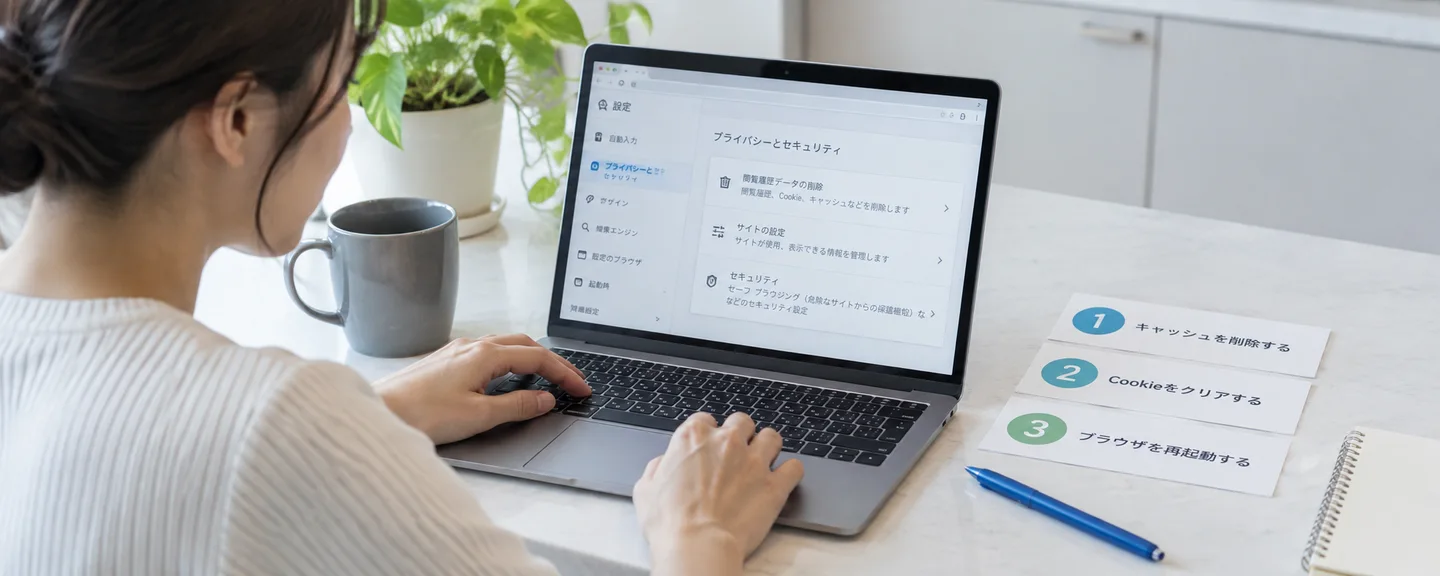
- 清除浏览器的缓存、Cookie和历史记录
- 尝试在其他浏览器中是否出现同样的错误
- 确认是否在使用受支持浏览器的最新版本
- 确认杀毒软件的运行情况
- 如有可能,尝试在其他电脑上是否能复现
帮助页面中列出的受支持浏览器(桌面端)为Firefox、Chrome、Safari、Edge的最新版本。这些方法不一定能解决问题,但尝试过的内容可以作为咨询时的材料。
无法添加附件
| 文件类型 | 主要要求(帮助页面的记载) |
|---|---|
| 身份验证中要求的追加文件(帮助页面的示例) | 小于50MB。格式为TIF、TIFF、PNG、JPG、PDF、JPEG之一。文件名中不要使用$、&、#等特殊字符。不得有密码保护或篡改,且全部内容清晰可辨。只能从卖家平台上传 |
| 卖家绩效审核的文件 | 原则上不接受截图(部分国家除外)。水电燃气账单须为过去90天内开具 |
| 需要发票的申诉 | PDF或图片(.jpg、.png、.gif)。不接受Excel(.xlsx)、Word(.docx)等可编辑格式 |
咨询步骤:渠道的区别使用与说明方法
如果检查过页面仍然找不到入口,就转为联系亚马逊咨询。“通过电话或案例咨询”与“提交申诉”是两种不同的行为:在咨询渠道确认入口和所需信息,申诉则通过指引的路径提交。
渠道的区别使用
| 渠道 | 适用场景 | 入口 |
|---|---|---|
| 账户状况支持团队 | 确认通知的含义、申诉的推进方法、恢复所需的信息 | 账户状况页面的“联系我们”(お問い合わせ)。输入电话号码后,专员会打来电话(也可使用卖家应用)。仅限专业卖家 |
| 技术支持 | 页面报错等系统故障 | 页面右上角的“帮助”(ヘルプ)→“获取支持”(サポートを受ける)(论坛上工作人员的指引中写作“获取支持与案例”(サポートとケースを利用する)) |
| 登录页面的“获取支持”(サポートを受ける) | 无法登录 | 通过登录页面底部的链接以电话联系(工作人员的指引) |
| 紧急处理请求 | 受到欺诈行为影响、收款出现问题等紧急程度较高的问题 | 技术支持表单中的一个选项。并不是提交停用申诉的渠道 |
账户状况支持团队全年无休,服务时间可在“联系我们”中确认。个人卖家(小口出品者)不在该渠道的服务范围内,帮助页面指引其使用帮助页面和卖家论坛等,因此没有“联系我们”按钮的原因也可能在于销售计划类型。电话咨询的准备工作请参阅联系账户状况支持团队前的准备,案例的写法请参阅向技术支持咨询时如何整理问题。
咨询前先做好“页面记录”
如果只说“没有按钮”,确认往来的次数会增加,因此请事先记下以下项目。
| 项目 | 记录内容 |
|---|---|
| 日期时间与用户 | 出现症状的日期时间,是主用户还是负责人 |
| 站点与页面 | 当时所选的站点、页面名称和URL的末尾部分(例:/performance/dashboard) |
| 要找的按钮 | 照原样记录帮助页面或通知中指引的按钮名称 |
| 显示的文字 | 错误信息即使是英文也照原样抄写 |
| 使用环境与尝试过的方法 | 浏览器和操作系统,清除缓存、换用其他浏览器、检查杀毒软件等 |
| 通知与案例 | 相关通知的标题和收到日期,已有的案例ID(“帮助”→“案例记录”(ケース履歴)) |
截图时,请保存能看清地址栏、站点显示和错误信息的范围。下面是写在技术支持案例中的咨询文示例,通过电话也可以告知同样的项目。这是想定示例,并非实际案例,请根据自身情况改写。
我正按照〇月〇日的停用通知提交申诉,但账户状况页面上没有显示“恢复销售账户”按钮。
我以主用户身份登录,并选择了日本站。清除缓存、换用其他浏览器、换用其他电脑后,情况都一样。附上截图。
请告诉我提交申诉的步骤;如果指定了其他提交方式,也请告知具体方法。
每个问题只创建一个案例
技术支持的准则中列明:每个问题创建一个案例;如果同一问题已有正在审核中的案例,不要新建;对已关闭的案例有疑问时重新打开;对于已通知不予处理的案例,既不要重新打开也不要新建等。不遵守这些准则时,案例可能会被关闭。

不应该做的事:为了让按钮出现而适得其反的做法
- 在审核期间反复提交相同的文件:帮助页面提醒,不要在审核尚未经过足够时间时反复提交,也不要重新发送不准确的文件。
- 就同一问题创建大量案例:违反前述准则,案例可能会被关闭。
- 为了让按钮出现而更改银行账户或地址:更改地址或银行账户等可能会触发卖家绩效审核,有招致另一项审核的风险。
- 为了消除违规而删除商品:即使停售商品,违规记录也不会从账户状况页面中删除。
- 通过可疑邮件中的链接进入提交页面:亚马逊建议不要点击可疑邮件中的链接,而是在浏览器中输入网址直接访问。收到通知邮件后,请直接登录卖家平台,确认账户状况页面或通知管理中心中是否有同样的通知,再按照指示处理。
- 篡改或重新制作文件,或者创建新账户继续销售:篡改文件(通过数字处理进行改写等)不会被受理。卖家行为准则规定,除非有正当的业务理由且所有账户都运营良好,否则每个销售地区只能拥有一个卖家平台账户;在停用期间创建新账户继续销售,违反这一准则。
提交后需要确认的事项
- 回复时间的参考:据说明,账户停用申诉最长约需2天才会得到回复。这并不代表恢复的时间或能否恢复。
- 追加要求:如果被要求提供追加信息,帮助页面指引从“查看账户状况请求”(アカウント健全性の要請を見る)提交。
- 显示的更新:也有帖子称,获批后警告仍留在列表中,经过咨询才被删除。如果显示没有变化,请记下批准通知和案例ID后进行咨询。
如果迟迟没有回复,请参考审核没有进展时的检查步骤;检查提交材料和发送记录,请参考提交行动计划前的检查。
常见问题
Q. 登录后显示“账户已被停用”,无法继续操作。
A. 亚马逊工作人员在论坛上指引称,如果菜单“目录”(カタログ)>“查看销售申请”(出品申請を表示)中有“验证账户”(アカウントを確認)一项,在状态为审核中期间请等待回复。如果没有该项,则指引从“帮助”>“获取支持与案例”创建案例。菜单的位置可能已经改变。无法登录时,也请参考卖家平台未授权错误的检查。
Q. 可以用智能手机提交申诉吗?
A. 在本次确认的日文帮助页面中,指引了可以在亚马逊卖家应用中使用账户状况的“联系我们”按钮,但未能确认能否通过应用提交申诉。移动端的受支持浏览器为Chrome和Safari的最新版本。如果遇到问题,也请在电脑上尝试。
Q. 在注册销售账户阶段的身份验证中卡住了。是否有与停用时相同的申诉按钮?
A. 身份验证的常见问题中,对于就驳回申请的决定提出异议,回答是“有关验证的决定是最终决定”。这是针对申请被驳回时的说明,与对正常运营中账户的停用提出申诉属于不同场景。如果仍处于审核中或被要求提交追加文件的阶段,请按照通知和页面的指示提交,并注意帮助页面指引审核期间不要重新提交或提出申诉。
Q. 页面上的指引与支持团队的说明不一致。
A. 有帖子称,页面指引从“解决”按钮进行处理,但支持团队却说不存在相应的违规。对此,亚马逊工作人员要求提供案例ID。请备齐案例ID、指引的文字和截图后进行确认。
Q. 行动计划的内容,等找到按钮之后再考虑也可以吗?
A. 在查找入口的同时,根据自身的事实整理好原因、纠正措施和预防措施,就能从容地填写。由于也有选择式的申诉,格式请按照页面的指示调整。具体的写法请参阅行动计划的撰写方法。
总结
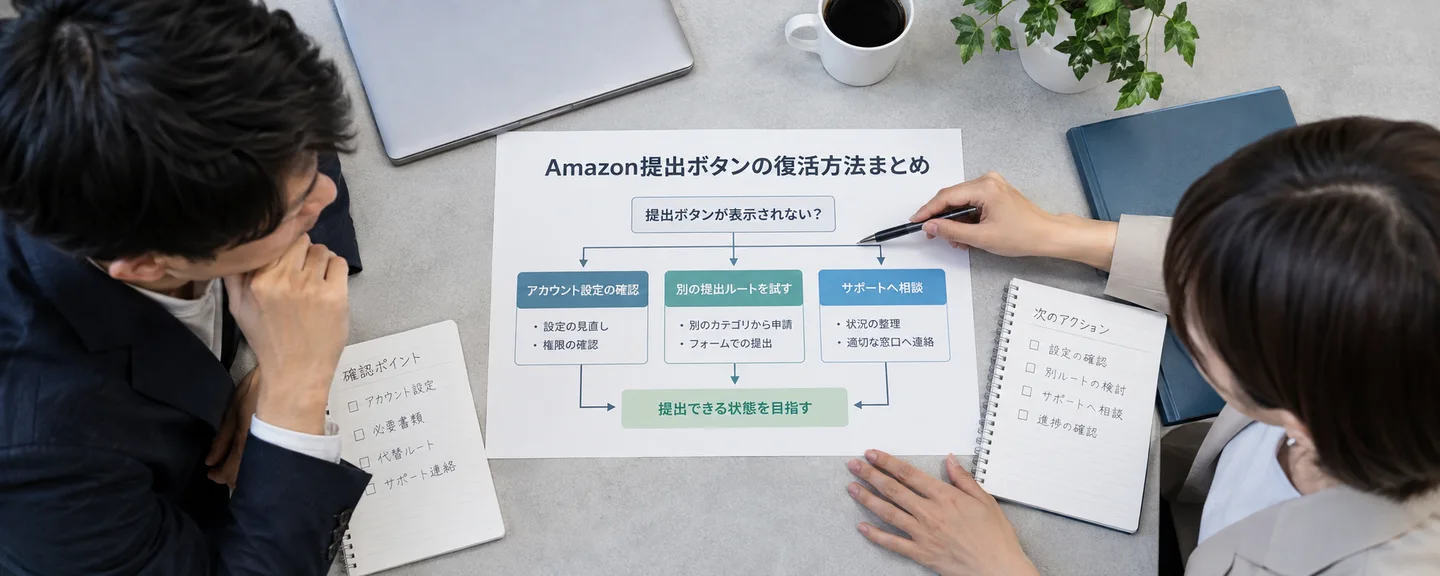
找不到提交按钮时,基本做法不是按按钮名称去找,而是根据受到的措施类型查找入口。
- 行动计划是在申诉页面提交的内容。要找的是“申诉”“恢复”“提交信息”等入口
- 不显示时,确认用户、站点、菜单、其他控制面板以及是否已提交;无法点击时,确认是否在审核中以及申诉的形式;报错时,检查浏览器和附件
- 如果仍无法解决,先做好页面记录,再联系合适的渠道。每个问题只创建一个案例
- 不要试图通过更改注册信息、删除商品、篡改文件或创建新账户来解决问题
从停用到办理手续的整体流程,可以在从账户停用到申请恢复的全貌中确认。如果难以自行整理,也请考虑向专业人士咨询。
※本文为一般性说明。个别案例的处理方式因情况而异。