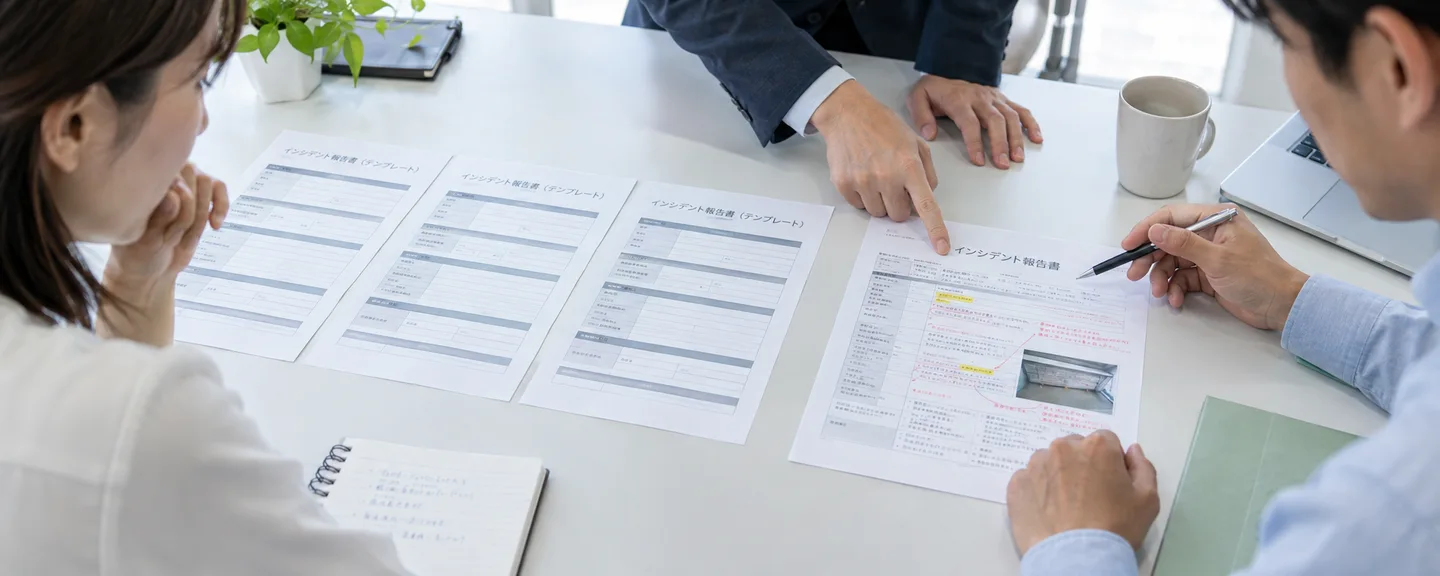
개선 계획(Plan of Action, POA)을 제출하려고 했는데 제출 버튼이 보이지 않는다, 회색으로 되어 있어 누를 수 없다, 제출하면 오류가 난다. 이런 판매자분들을 위해 조치 유형별 이의 제기 입구, 증상별 확인 절차, 문의처의 구분, 역효과를 부르는 행동을 정리합니다.
먼저 확인할 점: 도움말에 ‘개선 계획 제출’이라는 이름의 버튼은 나오지 않습니다
셀러 센트럴 일본어 도움말의 절차는 ‘이의 제기(申し立て)’, ‘질문서(質問書)’, ‘보충 서류(補足書類)’와 같은 용어로 설명되어 있으며, ‘개선 계획 제출(改善計画を提出)’이라는 이름의 버튼은 나오지 않습니다. 2021년에 작성된 Amazon 공식 자료에는 ‘실적 개선 계획(パフォーマンス改善計画)’을 제출해 이의를 제기할 수 있다고 되어 있으므로, 개선 계획은 별도의 창구에 제출하는 서류라기보다 이의 제기 화면의 입력란이나 질문에 대한 답변, 보충 서류로 제출하는 내용이라고 정리할 수 있습니다.
찾아야 할 것은 ‘개선 계획’이라는 글자가 아니라 ‘이의 제기(申し立て)’, ‘재개(再開)’, ‘정보 제출(情報を送信)’ 등의 말이 붙은 버튼이나 링크입니다. 안내문에 ‘해결(解決)’, ‘Resolve’라고 적혀 있었다는 보고도 있어 표기는 일정하지 않습니다.
이 글은 2026년 9월 시점의 도움말과 Amazon 직원의 포럼 답변을 바탕으로 합니다. 정책이나 버튼 이름, 화면 배치는 바뀔 수 있으므로 도움말과 실제 화면이 다를 때는 화면의 문구를 우선하십시오.
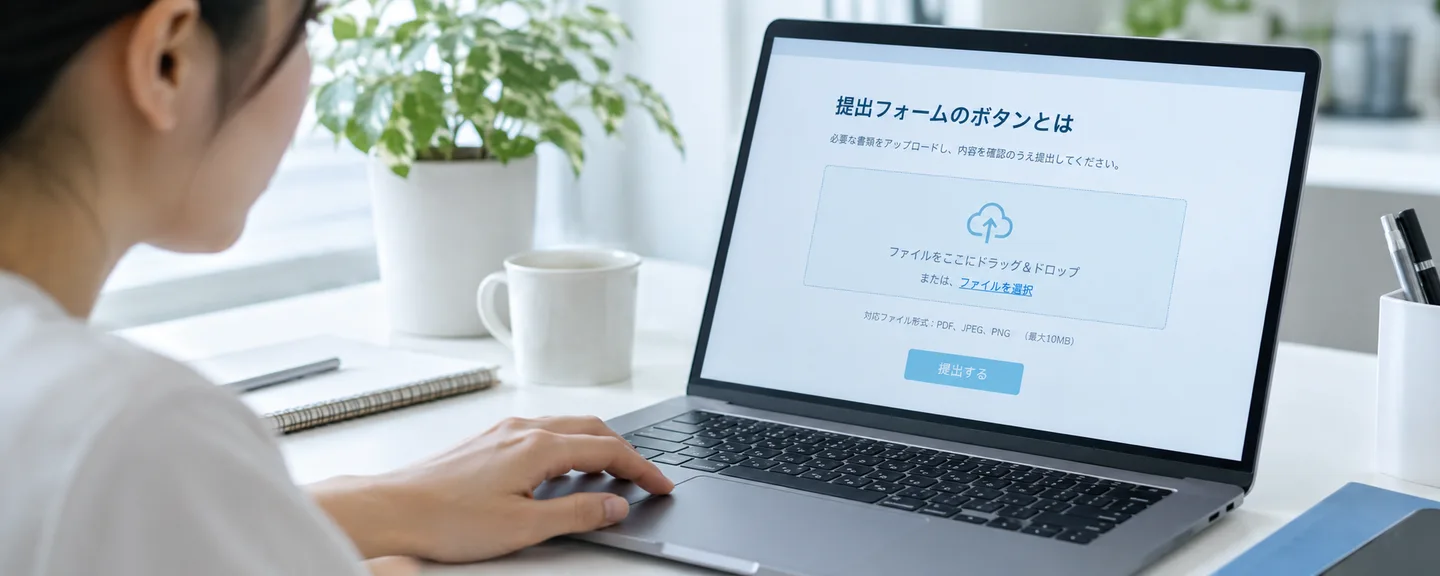
조치 유형에서 입구를 거꾸로 찾기
이의 제기 입구는 계정 전체 정지인지, 특정 리스팅의 정지인지, 심사에 따른 정지인지에 따라 달라집니다. 알림의 제목과 본문에서 조치 유형을 확인한 뒤 다음 표로 짐작해 보십시오.
| 받은 조치·알림 | 도움말에서 안내하는 입구 | 보충 |
|---|---|---|
| 계정 전체 정지 | ‘계정 상태(アカウント健全性)’ 페이지 상단의 ‘판매 계정 재개(出品用アカウントの再開)’ | 지시에 따라 이의 제기를 작성하고 ‘제출(送信)’. 질문서나 보충 서류를 요구받는 경우가 있음 |
| 리스팅 단위의 위반·리스팅 삭제 | 계정 상태에서 해당 위반을 선택. 없으면 ‘상품 정책 준수(商品規約の遵守)’ 탭, ‘재고 관리(在庫管理)’의 정지된 리스팅 순으로 찾고, ‘실적 알림(パフォーマンス通知)’에서 삭제의 세부 내용을 확인 | 페이지의 지시에 따라 이의 제기를 보내거나 정책에 따라 리스팅을 수정함 |
| 심각한 위반, 반복 위반의 상한 도달 | 페이지 상단 배너의 절차 → ‘상품 정책 준수’ 대시보드 | 정지 전에 3일의 유예 기간. 입구 찾기와 병행해 문의함 |
| 판매자 실적 심사에 따른 정지 | ‘새 정보 제출(新しい情報を送信)’ 또는 실적 알림의 ‘작업(アクション)’ 열에 있는 ‘이의 제기 보기(申し立てを表示)’ | 필요한 서류는 실적 알림의 링크 대상에서 확인함 |
| 상품 안전성·확대 생산자 책임에 관한 일부 위반 | ‘컴플라이언스 관리(コンプライアンスの管理)’, ‘확대 생산자 책임(拡大生産者責任)’의 각 대시보드 | 계정 상태 페이지에 표시되지 않는 경우가 있음 |
| 판매자 배송 심사, 지식재산권 침해에 따른 정지 등 | 계정 상태에서의 이의 제기 외에, 알림에 기재된 회신처·방법 | 알림의 지시에 따름 |
알림을 구분하는 방법은 심사 메일을 구분해 읽는 방법도 참고하십시오.
영어 표시나 해외 스토어에서는 버튼 이름이 다를 수 있습니다
미국판 도움말에서 정지의 입구는 ‘Reactivate your account’, 추가 제출은 ‘View Appeal’입니다. 영어 표시나 해외 스토어에서는 일본어 버튼 이름으로는 찾을 수 없는 경우가 있습니다.
처음부터 개선 계획을 쓰는 칸이 없는 이의 제기도 있습니다
상품 상태에 관한 정책 위반 등에서는 ‘정책을 이해하고 위반을 인지하고 있다’와 ‘심사용 증거나 서류를 가지고 있다’ 중에서 고르는 형식이 안내되며, 접수되지 않는 것으로 실적 개선 계획 등이 꼽혀 있습니다. 긴 글을 쓰는 칸이 없는 것은 오류가 아니라 형식이 다르기 때문이라고 생각할 수 있습니다.
계정 상태 보장 대상자에게는 ‘계획 제출’이 선택지가 됩니다
‘계정 상태 보장(アカウント健全性アシュアランス)’은 계정 상태 평가(AHR)를 최소 6개월 동안 250 이상으로 유지하고(250 미만으로 떨어진 날이 10일 이내), 유효한 긴급 연락처 전화번호를 등록한 대량 판매자(大口出品者)를 위한 제도로, Amazon의 연락을 받은 후 72시간 이내에 연락해 협력하는 동안에는 판매 계정이 정지되지 않는다고 합니다. 전화를 받지 못한 경우에는 계정 상태 페이지에서 문제를 해결하기 위한 계획을 제출하는 방법도 있습니다. 대상인지는 계정 상태 대시보드 오른쪽 위의 배너에서 확인할 수 있습니다.
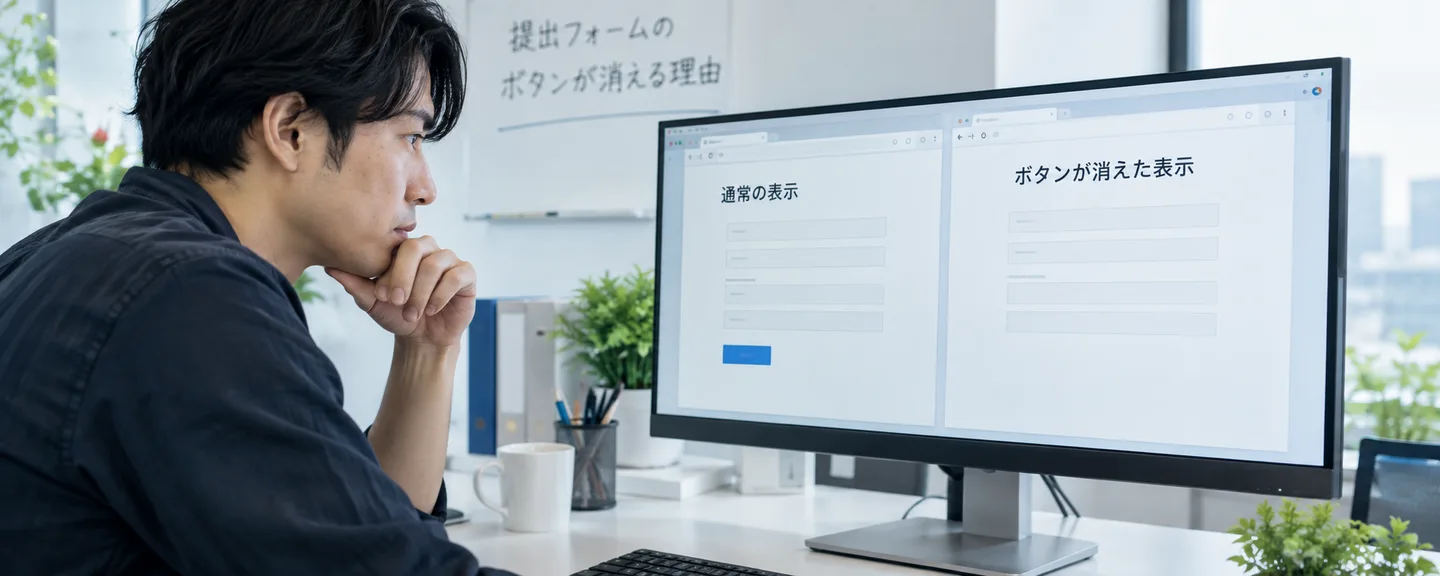
증상 1: 버튼이나 링크가 표시되지 않는다
입구가 보이지 않을 때는 오류를 의심하기 전에 ‘누구로서, 어느 스토어의, 어느 화면을 보고 있는가’를 확인합니다.
확인 1. 알림과 화면의 ‘상태’를 대조하기
홈페이지의 ‘작업(アクション)’에는 빨간색 알림으로 계정 상태에 관한 중요한 연락이, 노란색 알림으로 정지 등의 위험에 대한 경고가 표시됩니다. 계약상 Amazon은 이용을 정지·종료할 때 이유와 이의 제기 선택지를 제시해 통지하도록 되어 있으므로(예외 있음), 먼저 알림 본문에 ‘어디에서, 무엇을 제출할지’가 적혀 있지 않은지 다시 읽어 봅니다. 메일이 보이지 않으면 ‘알림 관리 센터(通知管理センター)’에서 알림과 전송 상황을 확인할 수 있지만, 표시는 지난 30일로 한정되므로 그 이전의 알림은 계정 상태의 ‘실적 알림’ 탭에서도 찾아보십시오.
‘비정상적인 결제 활동(異常なお支払いアクティビティ)’으로 인한 일시 보류 알림은 구매용 계정에 관한 것으로 보인다고 Amazon 직원이 답변한 사례도 있습니다. 알림이 판매 계정에 대한 조치인지도 확인하십시오.
확인 2. 새로운 메뉴 구성으로 다시 찾기
도움말에 따르면 개편 후의 ‘계정 상태’는 상단 내비게이션 바에서 열 수 있으며, ‘실적 알림’은 그 안의 탭입니다. ‘사용자 권한(ユーザー権限)’과 ‘알림 설정(通知設定)’은 오른쪽 위의 톱니바퀴 아이콘 → ‘설정(設定)’에서 들어갑니다. 예전 매뉴얼의 경로가 보이지 않더라도 상단 검색창에서 화면 이름을 검색할 수 있습니다.
확인 3. 로그인한 사용자와 권한
표시할 수 있는 페이지는 사용자 권한에 따라 정해집니다. 계정을 등록한 기본 사용자(계정 관리자)는 계정 유형에서 제공되는 모든 페이지를 사용할 수 있지만, 초대받은 보조 사용자는 부여된 권한 범위로 한정됩니다(사용자 권한 기능은 대량 판매자만 해당). 이의 제기에 필요한 권한의 명칭은 도움말에서 확인할 수 없었으므로, 담당자 ID로 입구가 나타나지 않으면 기본 사용자의 화면에서 입구를 확인하고, 필요하면 권한 부여를 요청합니다. 로그인 정보의 공유는 피하십시오. Amazon은 인증 정보를 누구와도 공유하지 않도록 경고하고 있습니다.
확인 4. 선택한 스토어와 판매 형태
계정 상태 평가는 스토어별로 표시되므로, 여러 스토어를 관리하는 경우에는 화면 왼쪽 위 부근의 드롭다운에서 조치를 받은 스토어를 선택했는지 확인하십시오. 표시되는 페이지는 소량·대량 판매자의 차이나 FBA 이용 여부에 따라서도 다릅니다.
확인 5. ‘다음 단계’ 열과 별도의 대시보드
‘상품 정책 준수’ 아래의 ‘모두 보기(すべて表示)’를 열면 삭제된 콘텐츠의 이력, 현재 상태, 다음 단계가 표시됩니다. 상품별 ‘다음 단계(次の手順)’ 열이 입구 안내가 되는 경우가 있습니다. 정지된 상품이 계정 상태 페이지에 나타나지 않으면 ‘컴플라이언스 관리’를 확인하도록 안내되어 있습니다. 안전상의 이유로 삭제되어 ‘식품 및 제품 안전(食品と製品の安全)’에 알림이 있는 경우에는 담당 팀에 연락하라고 Amazon 직원이 답변한 사례도 있습니다.
확인 6. 직전에 이의 제기나 서류를 보내지 않았는가
한 번 제출한 뒤 버튼이 사라진 것처럼 보인다면 이미 제출되어 심사 중일 가능성이 있습니다. 사라지는 조건은 공개되어 있지 않으므로, 다시 제출하기 전에 제출 완료 여부와 추가 요청이 오지 않았는지를 확인하십시오(제출 후의 흐름은 뒤에서 설명합니다).
‘표시되지 않을’ 때의 확인 목록
- 알림과 경고가 같은 조치를 가리키고 있는지
- 알림 본문에 제출 방법이나 회신처가 없는지
- 기본 사용자로 로그인했는지
- 조치를 받은 스토어를 선택했는지
- ‘다음 단계’ 열과 별도의 대시보드를 확인했는지
- 직전에 이의 제기를 제출하지 않았는지
증상 2: 회색으로 되어 누를 수 없다, 입력란이 없다
버튼을 누를 수 없을 때 생각할 수 있는 원인 중 하나는 심사 중이라 입력이 닫혀 있는 것입니다. 누를 수 없게 되는 조건은 공개되어 있지 않지만, 본인 확인의 자주 묻는 질문에서는 인증 중에는 정보 업데이트나 서류 업로드를 할 수 없다고 설명합니다. 또한 본인 확인 도움말에서는 심사 중에 서류를 다시 제출하거나 이의를 제기하지 않도록 주의를 주고 있습니다. 반품 요청에 대한 이의 케이스 생성 버튼이 회색이 되는 건에서도 Amazon 직원은 주문 상태 등과 관련된 일시적인 시스템상의 제한이라고 설명했으며, 회색이라고 해서 고장이라고 단정할 수는 없습니다. 직전에 이의 제기를 보낸 경우에는 확인 6도 참고하십시오.
미국판 도움말에서는 버튼이 회색이라 제출할 수 없을 때 다른 브라우저 사용이나 캐시 삭제, Amazon 셀러 앱에서의 제출, [Contact us]를 통한 연락 등이 안내되어 있습니다. 일본어판에는 같은 항목이 없으므로 사용할 수 있는지는 일본 화면에서 확인하십시오.
계정 상태 보장 대상자를 위한 ‘셀러 챌린지(セラーチャレンジ)’는 표준 이의 제기를 시도한 뒤의 리스팅 수준 조치가 대상이며, 계정 정지는 대상이 아닙니다. 대상 조치에는 ‘상품 정책 준수’ 페이지에 셀러 챌린지를 나타내는 텍스트나 아이콘이 표시됩니다. 보이지 않는다면 계정 상태 보장 대상이 아니다, 대상이 아닌 조치다, 아직 표준 이의 제기를 시도하지 않았다 등의 가능성이 있습니다. 이용은 180일마다 3회까지입니다.
증상 3: 제출하면 오류가 난다, 첨부할 수 없다
오류 문구가 표시된다
이의 제기에서 ‘An error happened. Please refresh the page.’라고 표시되어 제출할 수 없다는 게시물(2026년 2월)에 대해, Amazon 직원은 기술 지원에 문의하도록 안내하고 그 전에 다음 사항을 확인하도록 권했습니다.
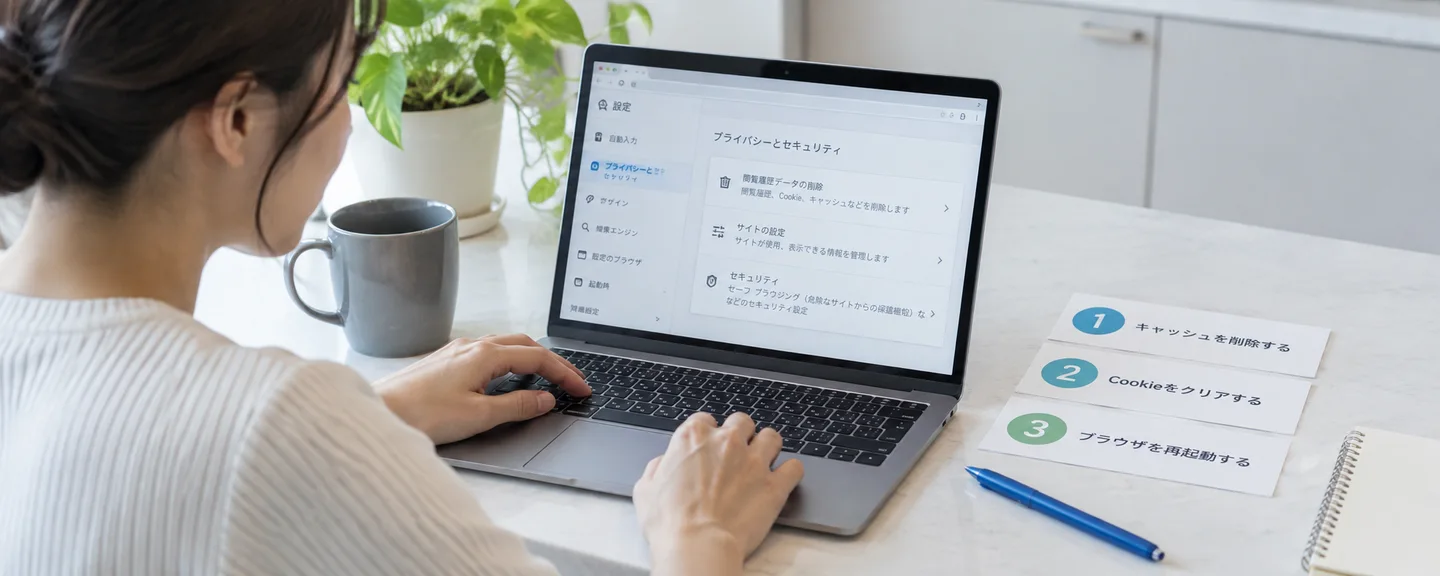
- 브라우저의 캐시, 쿠키, 기록을 삭제한다
- 다른 브라우저에서도 같은 오류가 나는지 시험한다
- 지원 브라우저의 최신 버전을 사용하고 있는지 확인한다
- 백신 소프트웨어의 작동 상황을 확인한다
- 가능하면 다른 PC에서도 재현되는지 시험한다
도움말에 나오는 지원 브라우저(데스크톱)는 Firefox, Chrome, Safari, Edge의 최신 버전입니다. 반드시 해결된다고 할 수는 없지만, 시도한 내용은 문의할 때의 자료가 됩니다.
파일을 첨부할 수 없다
| 서류 종류 | 주요 요건(도움말 기재 내용) |
|---|---|
| 본인 확인에서 요구되는 추가 서류(도움말의 예) | 50MB 미만. TIF·TIFF·PNG·JPG·PDF·JPEG 중 하나. 파일 이름에 $·&·# 등의 특수 문자를 사용하지 않음. 비밀번호 보호나 변조가 없고 전체를 판독할 수 있을 것. 셀러 센트럴에서만 업로드 가능 |
| 판매자 실적 심사 서류 | 스크린샷은 원칙적으로 불가(일부 국가 제외). 공과금 청구서는 최근 90일 이내 발행분 |
| 청구서가 필요한 이의 제기 | PDF 또는 이미지(.jpg·.png·.gif). Excel(.xlsx)이나 Word(.docx) 등 편집 가능한 형식은 불가 |
문의 절차: 창구 구분과 전달 방법
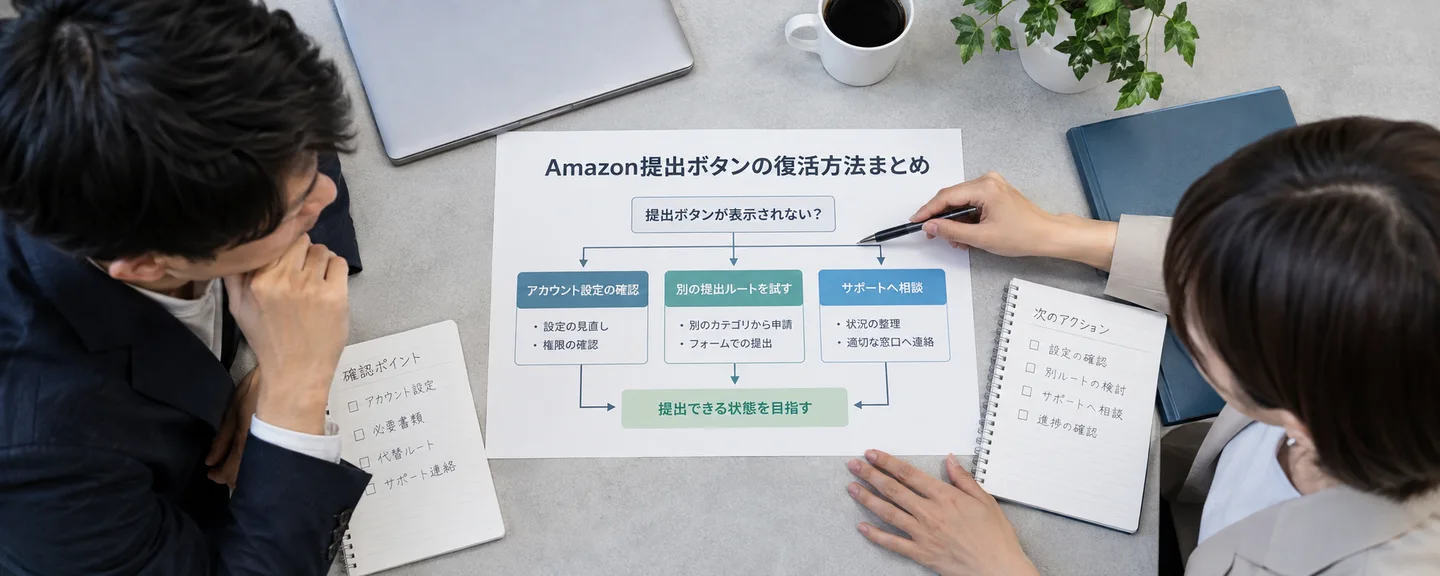
화면을 확인해도 입구를 찾지 못하면 문의로 전환합니다. ‘전화나 케이스로 상담하는 것’과 ‘이의 제기를 보내는 것’은 별개의 행위로, 창구에서는 입구와 필요한 정보를 확인하고 이의 제기는 안내받은 경로로 보냅니다.
창구 구분
| 창구 | 적합한 상황 | 입구 |
|---|---|---|
| 계정 상태 지원팀 | 알림의 의미, 이의 제기 진행 방법, 복구에 필요한 정보 확인 | 계정 상태 페이지의 ‘문의하기(お問い合わせ)’. 전화번호를 입력하면 전문가가 연락해 옴(셀러 앱도 가능). 대량 판매자만 해당 |
| 기술 지원 | 화면 오류 등 시스템 문제 | 화면 오른쪽 위의 ‘도움말(ヘルプ)’ → ‘지원 받기(サポートを受ける)’(포럼의 직원 안내에서는 ‘지원 및 케이스 이용(サポートとケースを利用する)’으로 표기) |
| 로그인 페이지의 ‘지원 받기(サポートを受ける)’ | 로그인할 수 없음 | 로그인 페이지 하단의 링크에서 전화로 연락(직원의 안내) |
| 긴급 대응 요청 | 부정행위의 영향, 대금 수령 문제 등 긴급성이 높은 문제 | 기술 지원 양식의 옵션. 정지 이의 제기 창구가 아님 |
계정 상태 지원팀은 연중무휴이며, 응대 시간은 ‘문의하기’에서 확인할 수 있습니다. 소량 판매자는 이 창구의 대상이 아니며 도움말이나 셀러 포럼 등을 이용하도록 안내되어 있어, ‘문의하기’ 버튼이 없는 원인이 판매 형태에 있는 경우도 있습니다. 전화 준비는 계정 상태 지원팀에 상담하기 전의 준비에서, 케이스 작성 방법은 기술 지원 상담 내용을 정리하는 방법에서 다룹니다.
문의 전에 ‘화면 메모’ 만들기
‘버튼이 없습니다’라고만 전달하면 확인을 위한 연락이 늘어나므로 다음 항목을 기록해 둡니다.
| 항목 | 기록할 내용 |
|---|---|
| 일시와 사용자 | 증상이 발생한 일시, 기본 사용자인지 담당자인지 |
| 스토어와 화면 | 선택한 스토어, 화면 이름과 URL 끝부분(예: /performance/dashboard) |
| 찾고 있는 버튼 | 도움말이나 알림에서 안내된 버튼 이름 그대로 |
| 표시된 문구 | 오류 문구는 영어라도 그대로 옮겨 적음 |
| 환경과 시도한 것 | 브라우저와 OS, 캐시 삭제나 다른 브라우저 사용, 백신 소프트웨어 확인 등 |
| 알림과 케이스 | 관련 알림의 제목과 수신일, 기존 케이스 ID(‘도움말’ → ‘케이스 이력(ケース履歴)’) |
스크린샷은 주소 표시줄과 스토어 표시, 오류 문구를 읽을 수 있는 범위로 저장합니다. 다음은 기술 지원 케이스에 쓰는 문의 글의 예시이며, 전화로도 같은 항목을 전달할 수 있습니다. 실제 사례가 아닌 가상의 예이므로 자사 상황에 맞게 고쳐 쓰십시오.
○월 ○일에 받은 정지 알림에 따라 이의 제기를 하려고 하는데, 계정 상태 페이지에 ‘판매 계정 재개’ 버튼이 표시되지 않습니다.
기본 사용자로 로그인했고 일본 스토어를 선택했습니다. 캐시 삭제, 다른 브라우저, 다른 PC에서도 마찬가지였습니다. 스크린샷을 첨부합니다.
이의 제기를 제출하는 절차와, 다른 제출 방법이 지정되어 있는 경우에는 그 방법을 알려 주십시오.
케이스는 문제별로 하나로 정리하기
기술 지원 가이드라인에서는 문제별로 케이스를 하나 만들 것, 같은 문제로 심사 중인 케이스가 있으면 새로 만들지 말 것, 종료된 케이스에 의문이 있으면 다시 열 것, 대응하지 않는다고 통지된 케이스는 다시 열지도 새로 만들지도 말 것 등이 제시되어 있으며, 따르지 않으면 케이스가 종료될 수 있습니다.

해서는 안 되는 일: 버튼을 나타나게 하려는 역효과 행동
- 심사 중에 같은 서류를 여러 번 보내기: 도움말은 심사에 충분한 시간이 지나기 전에 반복해서 제출하거나 부정확한 서류를 다시 보내지 않도록 주의를 주고 있습니다.
- 같은 문제로 케이스를 여러 개 만들기: 앞서 설명한 가이드라인에 어긋나 케이스가 종료될 수 있습니다.
- 버튼을 나타나게 할 목적으로 은행 계좌나 주소 변경하기: 주소나 은행 계좌 변경 등은 판매자 실적 심사의 계기가 될 수 있으므로 또 다른 심사를 부를 우려가 있습니다.
- 위반을 지우려고 리스팅 삭제하기: 리스팅을 종료해도 위반은 계정 상태 페이지에서 삭제되지 않습니다.
- 의심스러운 메일의 링크로 제출 화면에 들어가기: Amazon은 의심스러운 이메일의 링크는 클릭하지 말고 브라우저에 주소를 입력해 직접 접속하도록 권장합니다. 알림 메일을 받으면 셀러 센트럴에 직접 로그인해 같은 알림이 계정 상태 페이지나 알림 관리 센터에 있는지 확인한 뒤 지시에 따라 대응하십시오.
- 서류를 고쳐 쓰거나 다시 만들기, 새 계정을 만들어 판매를 계속하기: 서류 변조(디지털 처리로 고쳐 쓰기 등)는 접수되지 않습니다. 판매자 행동 규범에서는 사업상 정당한 이유가 있고 모든 계정이 문제없이 운영되고 있는 경우를 제외하면 판매 지역별 셀러 센트럴 계정은 하나만 허용되며, 정지 중에 새 계정을 만들어 판매를 계속하는 것은 이 규범에 어긋납니다.
제출 후에 확인할 사항
- 답변 기준: 계정 정지 이의 제기는 답변까지 최대 2일 정도 걸린다고 합니다. 재개 시기나 가능 여부를 나타내는 것은 아닙니다.
- 추가 요청: 추가 정보를 요구받으면 ‘계정 상태 요청 보기(アカウント健全性の要請を見る)’에서 제출하도록 안내되어 있습니다.
- 표시 반영: 승인 후에도 경고가 목록에 남아 있다가 문의를 거쳐 삭제되었다는 게시물도 있습니다. 바뀌지 않으면 승인 알림과 케이스 ID를 기록해 두고 문의하십시오.
회신이 없는 채로 시간이 지나고 있을 때는 심사가 진행되지 않을 때의 확인 절차를, 제출 자료나 제출 기록 점검은 개선 계획을 제출하기 전의 점검을 참고하십시오.
자주 묻는 질문
Q. 로그인하면 ‘계정이 정지되었습니다’라고 표시되어 더 이상 진행할 수 없습니다.
A. Amazon 직원은 포럼에서, 메뉴의 ‘카탈로그(カタログ)’ > ‘판매 신청 보기(出品申請を表示)’에 ‘계정 확인(アカウントを確認)’ 항목이 있으면 상태가 심사 중인 동안에는 답변을 기다리도록 안내하고 있습니다. 항목이 없으면 ‘도움말’ > ‘지원 및 케이스 이용’에서 케이스를 생성하도록 안내하고 있습니다. 메뉴 위치는 바뀌었을 수 있습니다. 로그인할 수 없는 경우에는 셀러 센트럴 권한 오류 확인도 참고하십시오.
Q. 스마트폰에서 이의 제기를 보낼 수 있습니까?
A. 이번에 확인한 일본어 도움말에서는 Amazon 셀러 앱(Amazon出品アプリ)에서 계정 상태의 ‘문의하기’ 버튼을 사용할 수 있다고 안내하고 있지만, 앱에서 이의 제기를 제출할 수 있는지는 확인할 수 없었습니다. 모바일 지원 브라우저는 Chrome과 Safari의 최신 버전입니다. 잘 되지 않을 때는 PC에서도 시도해 보십시오.
Q. 판매 등록 단계의 본인 확인에서 멈춰 있습니다. 정지되었을 때와 같은 이의 제기 버튼이 있습니까?
A. 본인 확인의 자주 묻는 질문에서는 신청을 거부한 판단에 대한 이의에 대해 ‘인증에 관한 결정은 최종적’이라고 답하고 있습니다. 이는 거부된 경우의 설명으로, 운영 중인 계정의 정지에 대한 이의 제기와는 상황이 다릅니다. 아직 심사 중이거나 추가 서류를 요구받고 있는 단계라면 알림과 화면의 지시에 따라 제출하고, 심사 중에는 재제출이나 이의 제기를 하지 않도록 안내되어 있다는 점에도 주의하십시오.
Q. 화면의 안내와 지원팀의 설명이 서로 다릅니다.
A. ‘해결’ 버튼으로 대응하라는 안내를 받았는데 지원팀에서는 해당 위반이 없다는 말을 들었다는 게시물에 대해, Amazon 직원은 케이스 ID 공유를 요청했습니다. 케이스 ID, 안내 문구, 스크린샷을 갖추어 확인하십시오.
Q. 개선 계획의 문장은 버튼을 찾은 다음에 생각해도 됩니까?
A. 입구 찾기와 병행해 원인, 시정 조치, 재발 방지책을 자사의 사실에 맞게 정리해 두면 차분하게 입력할 수 있습니다. 선택형 이의 제기도 있으므로 서식은 화면의 지시에 맞춥니다. 구성 방법은 개선 계획 구성 방법에서 설명합니다.
정리
제출 버튼을 찾을 수 없을 때는 버튼 이름이 아니라 받은 조치의 유형에서 입구를 찾는 것이 기본입니다.
- 개선 계획은 이의 제기 화면에서 제출하는 내용입니다. 찾아야 할 것은 ‘이의 제기’, ‘재개’, ‘정보 제출’ 등의 입구
- 표시되지 않을 때는 사용자·스토어·메뉴·별도의 대시보드·제출 완료 여부를, 누를 수 없을 때는 심사 중인지와 이의 제기 형식을, 오류가 날 때는 브라우저와 첨부 파일을 확인
- 해결되지 않으면 화면 메모를 만들어 적절한 창구에 문의. 케이스는 문제별로 하나
- 등록 정보 변경, 리스팅 삭제, 서류 변조, 새 계정 생성으로 해결하려 하지 않기
정지부터 절차 전체의 흐름은 계정 정지부터 재개 신청까지의 전체 흐름에서 확인할 수 있습니다. 정리하기 어려울 때는 전문가와의 상담도 검토해 보십시오.
※이 글은 일반적인 설명입니다. 개별 사례는 상황에 따라 대응이 달라집니다.