想提交行動計畫(Plan of Action,POA),卻找不到提交按鈕、按鈕呈灰色無法點選,或一送出就出現錯誤——本文正是寫給有這些困擾的賣家。以下將依序整理不同措施類型對應的申訴入口、依症狀區分的檢查步驟、聯絡窗口的區分使用,以及會造成反效果的行為。
先確認:說明頁面中並沒有名為「提交行動計畫」的按鈕
賣家平台(セラーセントラル)日文說明頁面的操作步驟,是以「申訴」(申し立て)、「問卷」(質問書)、「補充文件」(補足書類)等用語說明,並沒有名為「提交行動計畫」的按鈕。Amazon於2021年製作的官方資料提到,可提交「績效改善計畫」來提出申訴。因此,與其把行動計畫理解為提交到獨立窗口的文件,不如理解為在申訴畫面的輸入欄、問題回答或補充文件中提交的內容。
該找的不是「行動計畫」這幾個字,而是附有「申訴」「恢復」「提交資訊」等字樣的按鈕或連結。也有回報指出,通知內文中寫的是「解決」或「Resolve」,用語並不固定。
本文依據截至2026年9月的說明頁面,以及Amazon員工在論壇上的回答撰寫。規定、按鈕名稱與畫面配置都可能變更,若說明頁面與實際畫面不同,請以畫面上的文字為準。
從措施類型反推入口
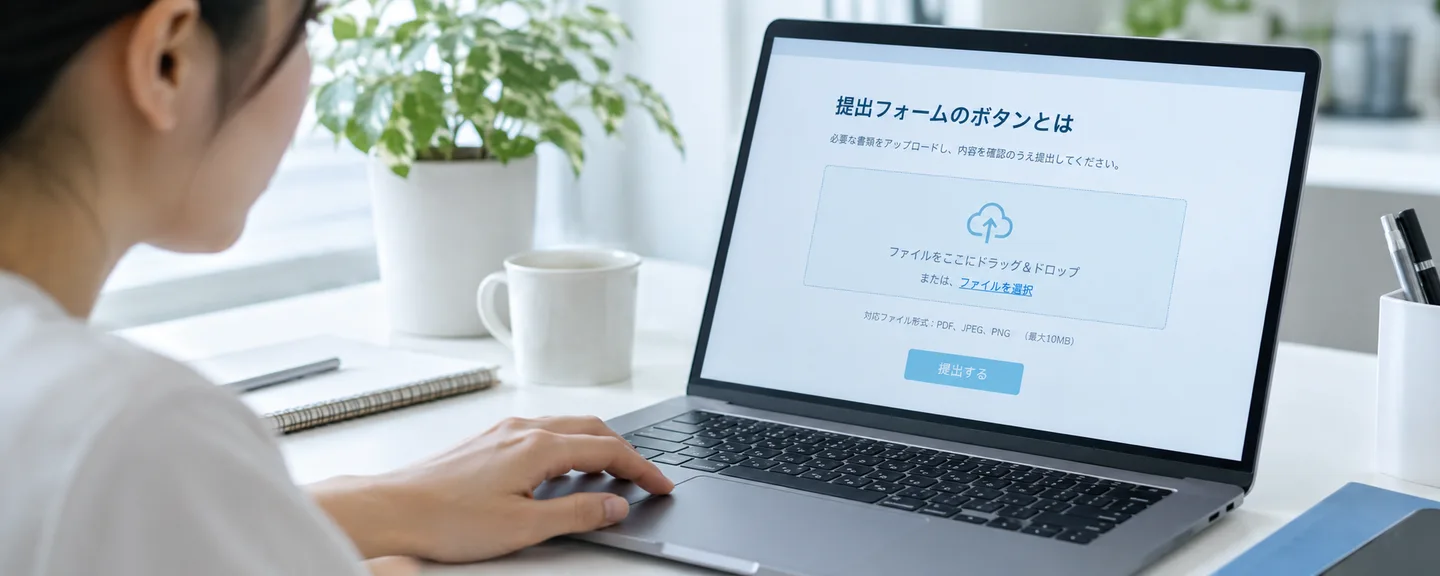
申訴入口會因為是整個帳戶遭停用、特定商品遭停售,還是因審查而遭停用而有所不同。請從通知的主旨與內文確認措施類型,再參考下表判斷方向。
| 受到的措施/通知 | 說明頁面指引的入口 | 補充 |
|---|---|---|
| 整個帳戶遭停用 | 「帳戶狀況」(アカウント健全性)頁面上方的「恢復銷售帳戶」(出品用アカウントの再開) | 依指示建立申訴後點選「提交」。可能會被要求填寫問卷或提交補充文件 |
| 以商品為單位的違規、商品資訊遭移除 | 在帳戶狀況中選擇相應的違規。若找不到,依序查看「商品政策合規」(商品規約の遵守)分頁、「管理庫存」(在庫管理)中的停售商品資訊,並在「績效通知」(パフォーマンス通知)確認移除的詳細內容 | 依頁面指示提交申訴,或依政策修正商品資訊 |
| 嚴重違規、重複違規達到上限 | 頁面上方橫幅中的步驟→「商品政策合規」儀表板 | 停用前有3天的寬限期。在尋找入口的同時聯絡Amazon |
| 因賣家績效審查而遭停用 | 「提交新資訊」,或績效通知「動作」欄中的「查看申訴」 | 所需文件請至績效通知的連結頁面確認 |
| 與商品安全、延伸生產者責任相關的部分違規 | 「合規管理」(コンプライアンスの管理)、「延伸生產者責任」(拡大生産者責任)各儀表板 | 可能不會顯示在帳戶狀況頁面上 |
| 賣家自行出貨的審查、因侵害智慧財產權而遭停用等 | 除了從帳戶狀況提出申訴外,也可依通知中記載的回覆對象與方式處理 | 依通知的指示處理 |
通知的分辨方式,也可參考審查郵件的解讀方法。
英文介面或海外站點的按鈕名稱可能不同
在美國版的說明頁面中,停用的入口是「Reactivate your account」,追加提交則是「View Appeal」。在英文介面或海外站點,用日文按鈕名稱可能會找不到。
有些申訴從一開始就沒有撰寫行動計畫的欄位
以商品狀況相關的政策違規等情況為例,說明頁面指引的是選擇「了解政策並知悉違規」或「持有供審查用的證據或文件」的形式,並將績效改善計畫等列為不予受理的內容。沒有撰寫長篇文字的欄位並非系統異常,應是因為申訴形式不同。
適用「帳戶狀況保障」的賣家可選擇「提交計畫」
「帳戶狀況保障」(アカウント健全性アシュアランス)是針對專業賣家(大口出品者)的機制:帳戶狀況評級(AHR)至少連續6個月維持在250以上(低於250的天數在10天以內),並已登錄有效的緊急聯絡電話。據說明,只要在Amazon聯絡後72小時內回覆並配合處理,銷售帳戶就不會遭停用。若未能接聽電話,也可以在帳戶狀況頁面提交解決問題的計畫。是否適用,可在帳戶狀況儀表板右上方的橫幅確認。
症狀1:按鈕或連結沒有顯示
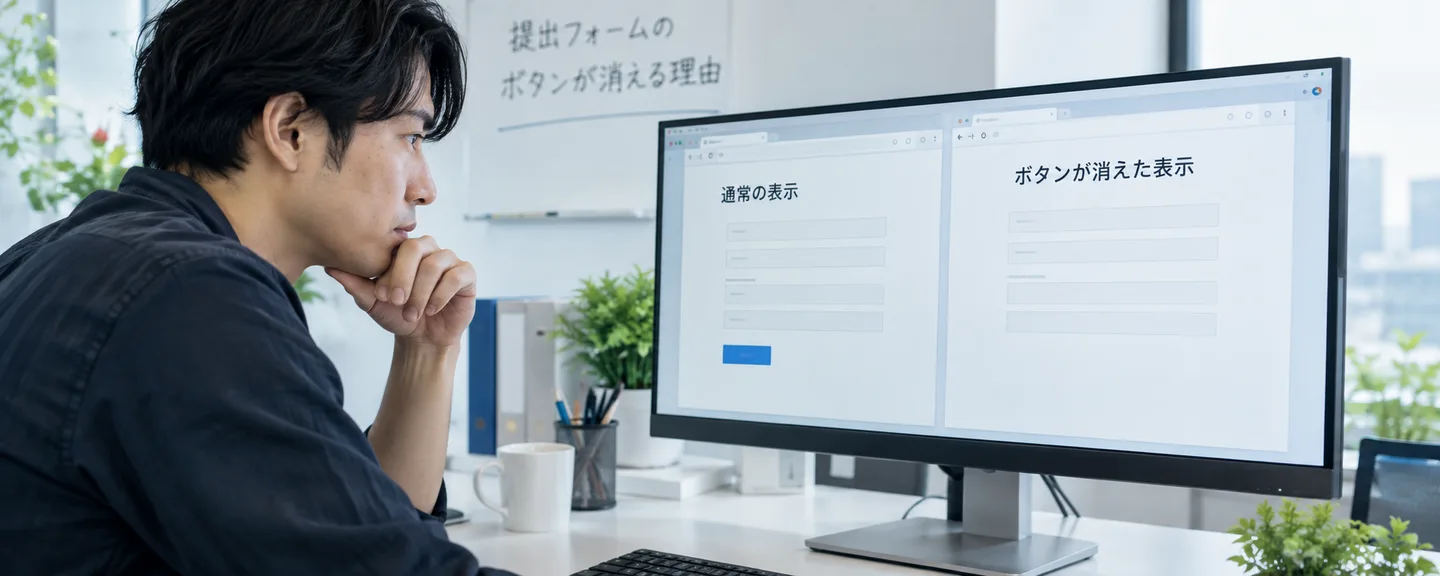
找不到入口時,在懷疑系統異常之前,先確認「是以誰的身分、在哪個站點、看的是哪個畫面」。
確認1. 對照通知與畫面上的「狀態」
首頁的「動作」(アクション)區塊中,紅色警示會顯示與帳戶狀態相關的重要通知,黃色警示則會顯示停用等風險的警告。依合約規定,Amazon在暫停或終止服務時,原則上會通知理由並提供提出異議的選項(有例外),因此請先重新閱讀通知內文,確認是否寫明了「從哪裡、提交什麼」。若找不到郵件,可在「通知管理中心」(通知管理センター)確認通知與寄送狀況,但只會顯示過去30天內的內容,更早的通知請到帳戶狀況的「績效通知」分頁查找。
也曾有Amazon員工回答,因「異常付款活動」(異常なお支払いアクティビティ)而暫時保留的通知,看起來是與購物用帳戶相關的內容。請同時確認該通知是否為針對銷售帳戶的措施。
確認2. 依新的選單結構重新查找
根據說明頁面,改版後的「帳戶狀況」可從上方導覽列開啟,「績效通知」則是其中的一個分頁。「使用者權限」(ユーザー権限)與「通知設定」(通知設定)則位於右上角齒輪圖示→「設定」中。即使找不到舊版操作手冊中的路徑,也可以在上方的搜尋列搜尋畫面名稱。
確認3. 登入的使用者與權限
可顯示的頁面取決於使用者權限。註冊帳戶的主要使用者(帳戶管理員)可使用該帳戶類型提供的所有頁面,但受邀的次要使用者只能使用獲授權的範圍(使用者權限功能僅限專業賣家)。由於無法在說明頁面中確認提出申訴所需權限的名稱,若以負責人的ID看不到入口,請在主要使用者的畫面確認入口,必要時請求授予權限。請避免共用登入資訊。Amazon也警告不要與任何人分享認證資訊。
確認4. 所選的站點與銷售方案
帳戶狀況評級是依站點分別顯示,若同時管理多個站點,請確認是否已在畫面左上方附近的下拉選單中選擇了受到措施的站點。可顯示的頁面也會因個人賣家(小口出品者)與專業賣家的差異,以及是否使用FBA而不同。
確認5. 「後續步驟」欄與其他儀表板
開啟「商品政策合規」下方的「查看全部」,會顯示遭移除內容的紀錄、目前狀態與後續步驟。各商品的「後續步驟」欄有時就是入口的指引。若停售的商品沒有出現在帳戶狀況頁面上,說明頁面指引應查看「合規管理」。也曾有Amazon員工回答,若是基於安全理由遭移除、且在「食品與產品安全」中有通知,應聯絡負責的團隊。
確認6. 是否剛提交過申訴或文件
若是在提交一次之後按鈕看似消失,可能是已提交且正在審查中。按鈕消失的條件並未公開,因此在重新提交前,請先確認是否已提交,以及是否收到了追加要求(提交後的流程請見後述)。
「沒有顯示」時的檢查清單
- 通知與警示是否指向同一項措施
- 通知內文中是否有提交方式或回覆對象
- 是否以主要使用者身分登入
- 是否選擇了受到措施的站點
- 是否查看過「後續步驟」欄與其他儀表板
- 是否剛提交過申訴
症狀2:按鈕呈灰色無法點選、沒有輸入欄
按鈕無法點選時,可能的原因之一是正在審查中而關閉了輸入。無法點選的條件並未公開,但身分驗證的常見問題說明,驗證期間無法更新資訊或上傳文件。身分驗證的說明頁面也提醒,審查期間不要重新提交文件或提出申訴。在對退貨請求提出異議時、建立案件的按鈕呈灰色的案例中,Amazon員工也說明這是與訂單狀態等相關的暫時性系統限制,因此灰色不一定代表故障。若剛提交過申訴,也請一併參考確認6。
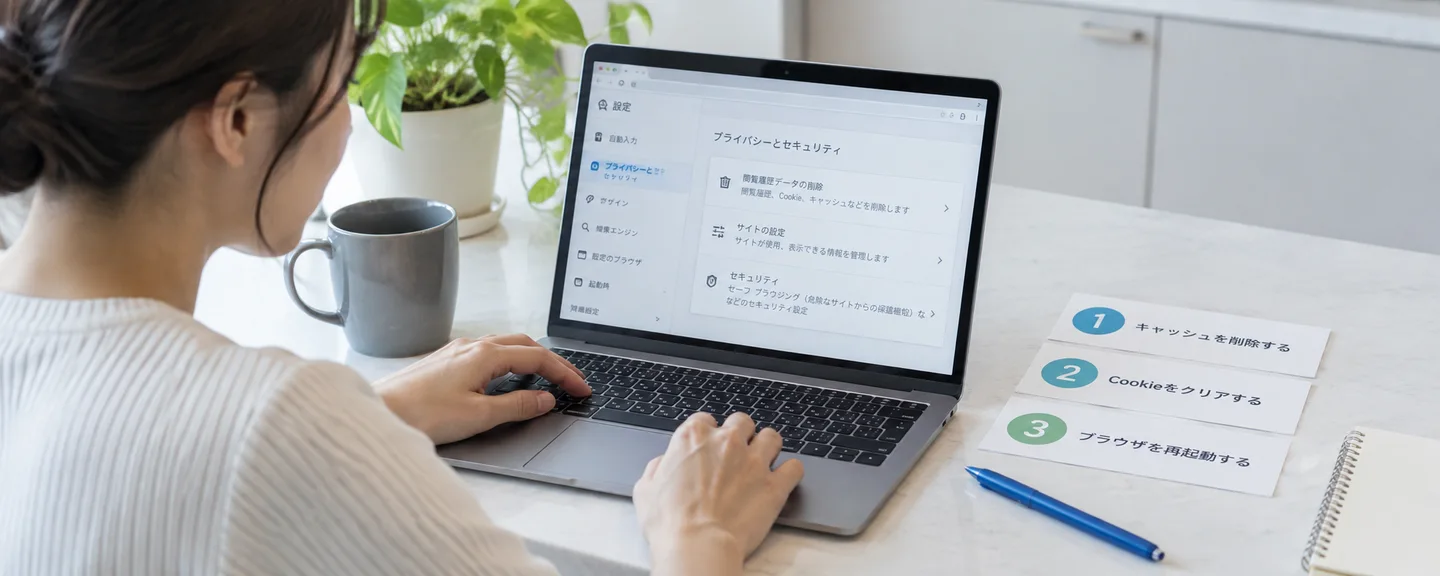
在美國版的說明頁面中,針對按鈕呈灰色而無法提交的情況,指引了改用其他瀏覽器、清除快取、從Amazon賣家應用程式提交,或透過[Contact us]聯絡等方式。日文版中沒有相同的項目,是否可用請在日本站的畫面上確認。
針對帳戶狀況保障適用賣家的「賣家質疑」(セラーチャレンジ),對象是已嘗試標準申訴之後的商品資訊層級措施,帳戶停用不在適用範圍內。適用的措施會在「商品政策合規」頁面顯示代表賣家質疑的文字或圖示。若找不到,可能是不適用帳戶狀況保障、措施不在適用範圍內,或尚未嘗試標準申訴等原因。每180天最多可使用3次。
症狀3:提交時出現錯誤、無法附加檔案
顯示錯誤訊息
針對提出申訴時顯示「An error happened. Please refresh the page.」而無法送出的貼文(2026年2月),Amazon員工指引聯絡技術支援,並建議在此之前先做以下確認。
- 清除瀏覽器的快取、Cookie與瀏覽紀錄
- 試試看在其他瀏覽器是否出現相同錯誤
- 確認是否使用支援瀏覽器的最新版本
- 確認防毒軟體的運作狀況
- 若可能,試試看在其他電腦上是否會重現
說明頁面列出的支援瀏覽器(桌機)為Firefox、Chrome、Safari、Edge的最新版本。這些做法不一定能解決問題,但嘗試過的內容可作為聯絡時的資料。
無法附加檔案
| 文件種類 | 主要要求(說明頁面的記載) |
|---|---|
| 身分驗證要求的追加文件(說明頁面的例子) | 小於50MB。TIF、TIFF、PNG、JPG、PDF、JPEG其中一種格式。檔名不可使用$、&、#等特殊字元。未設密碼保護、未經竄改,且全文清晰可辨。僅能從賣家平台上傳 |
| 賣家績效審查的文件 | 原則上不接受螢幕截圖(部分國家除外)。公用事業帳單須為過去90天內開立 |
| 需要發票的申訴 | PDF或圖片(.jpg、.png、.gif)。不接受Excel(.xlsx)或Word(.docx)等可編輯的格式 |
聯絡步驟:窗口的區分使用與說明方式
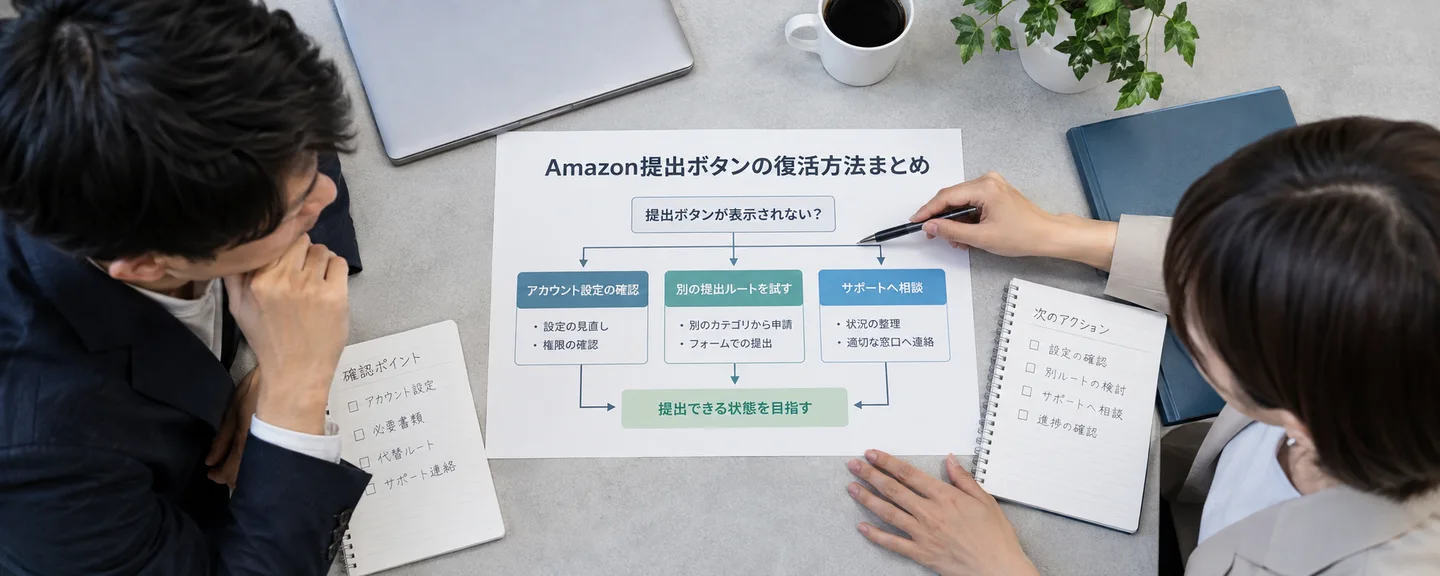
確認畫面後仍找不到入口,就改為聯絡Amazon。「透過電話或案件諮詢」與「提交申訴」是不同的行為:在窗口確認入口與所需資訊,申訴則從指引的路徑提交。
窗口的區分使用
| 窗口 | 適合的情況 | 入口 |
|---|---|---|
| 帳戶狀況支援 | 確認通知的含義、申訴的進行方式、恢復所需的資訊 | 帳戶狀況頁面的「聯絡我們」(お問い合わせ)。輸入電話號碼後,專員會來電聯絡(也可使用賣家應用程式)。僅限專業賣家 |
| 技術支援 | 畫面錯誤等系統異常 | 畫面右上角的「說明」→「取得支援」(論壇上員工的指引中標示為「使用支援與案件」(サポートとケースを利用する)) |
| 登入頁面的「取得支援」 | 無法登入 | 從登入頁面下方的連結以電話聯絡(員工的指引) |
| 緊急處理請求 | 受詐欺行為影響、收款問題等緊急性高的問題 | 技術支援表單中的選項。並非停用申訴的窗口 |
帳戶狀況支援全年無休,服務時間可從「聯絡我們」確認。個人賣家不在此窗口的服務範圍內,說明頁面指引個人賣家使用說明頁面或賣家論壇等管道,因此沒有「聯絡我們」按鈕的原因,有時是銷售方案的差異。電話聯絡的準備請參考聯絡帳戶狀況支援團隊前的準備,案件的撰寫方式請參考向技術支援諮詢時的整理方法。
聯絡前先做「畫面筆記」
若只說「沒有按鈕」,往返確認的次數會增加,因此請先記下以下項目。
| 項目 | 記錄內容 |
|---|---|
| 日期時間與使用者 | 發生症狀的日期時間,是主要使用者還是負責人 |
| 站點與畫面 | 當時選擇的站點、畫面名稱與網址結尾(例:/performance/dashboard) |
| 要找的按鈕 | 照抄說明頁面或通知中指引的按鈕名稱 |
| 顯示的文字 | 錯誤訊息即使是英文也照原文抄下 |
| 環境與已嘗試的做法 | 瀏覽器與作業系統,清除快取、改用其他瀏覽器、確認防毒軟體等 |
| 通知與案件 | 相關通知的主旨與收到日期、既有的案件ID(「說明」→「案件紀錄」) |
螢幕截圖請保存在能看清網址列、站點顯示與錯誤訊息的範圍內。以下是寫在技術支援案件中的聯絡範例文字,打電話時也可以傳達相同的項目。這並非實際案例,而是假設性的範例,請依自家狀況修改。
我依照〇月〇日的停用通知準備提出申訴,但帳戶狀況頁面上沒有顯示「恢復銷售帳戶」按鈕。
我以主要使用者身分登入,並選擇了日本站點。清除快取、改用其他瀏覽器、改用其他電腦後,情況都相同。隨附螢幕截圖。
請告知提交申訴的步驟;若有指定其他提交方式,也請告知該方式。
每個問題只建立一個案件
技術支援的指導原則指出:每個問題只建立一個案件、同一問題已有審查中的案件時不要新建、對已結案的案件有疑問時請重新開啟、已被告知不予處理的案件既不要重新開啟也不要新建等;若未遵守,案件可能會被結案。

不該做的事:為了讓按鈕出現而造成反效果的行為
- 在審查期間多次提交相同文件:說明頁面提醒,在經過足夠的審查時間之前不要重複提交,也不要重新寄送不正確的文件。
- 針對同一問題濫開案件:違反前述的指導原則,案件可能會被結案。
- 為了讓按鈕出現而變更銀行帳戶或地址:變更地址或銀行帳戶等可能成為賣家績效審查的起因,恐會招致另一項審查。
- 為了消除違規而刪除商品:即使停止銷售商品,違規也不會從帳戶狀況頁面上刪除。
- 從可疑郵件的連結進入提交畫面:Amazon建議不要點選可疑電子郵件中的連結,而是在瀏覽器中輸入網址直接連線。收到通知郵件時,請直接登入賣家平台,確認帳戶狀況頁面或通知管理中心是否有相同的通知,再依指示處理。
- 改寫或重新製作文件、建立新帳戶繼續銷售:竄改文件(以數位方式改寫等)不會被受理。依賣家行為準則,除非有正當的業務理由且所有帳戶都運作正常,否則每個銷售地區只能擁有一個賣家平台帳戶;在停用期間建立新帳戶繼續銷售,即違反此準則。
提交後應確認的事項
- 回覆時間參考:據說明,帳戶停用的申訴最多約需2天才會收到回覆。這並不代表恢復的時間或是否能恢復。
- 追加要求:若被要求提供更多資訊,說明頁面指引從「查看帳戶狀況要求」提交。
- 顯示的更新:也有貼文提到,獲得核准後警告仍留在清單中,經聯絡後才被刪除。若顯示沒有變化,請記下核准通知與案件ID後再聯絡。
若遲遲沒有回覆,請參考審查沒有進展時的確認步驟;若要檢查提交資料或提交紀錄,請參考提交行動計畫前的檢查。
常見問題
Q. 登入後顯示「帳戶已停用」,無法繼續操作。
A. Amazon員工在論壇上指引:若選單的「目錄」>「查看銷售申請」中有「驗證帳戶」項目,狀態為審查中的期間請等待回覆;若沒有該項目,請從「說明」>「使用支援與案件」建立案件。選單位置可能已經變更。若無法登入,也請參考賣家平台未授權錯誤的確認。
Q. 可以用智慧型手機提交申訴嗎?
A. 在本次確認的日文說明頁面中,雖有說明可在Amazon賣家應用程式使用帳戶狀況的「聯絡我們」按鈕,但無法確認能否從應用程式提交申訴。行動裝置的支援瀏覽器為Chrome與Safari的最新版本。若操作不順,也請用電腦試試看。
Q. 我卡在刊登註冊階段的身分驗證。是否有和停用時相同的申訴按鈕?
A. 身分驗證的常見問題中,對於駁回申請之判斷的異議,回答是「驗證相關的決定為最終決定」。這是針對遭駁回時的說明,與針對運作中帳戶遭停用所提出的申訴屬於不同情況。若仍在審查中或正被要求提供追加文件,請依通知與畫面的指示提交,也請注意說明頁面指引審查期間不要重新提交或提出申訴。
Q. 畫面上的指引與支援團隊的說明不一致。
A. 有貼文提到,畫面指引從「解決」按鈕處理,但支援團隊卻表示沒有相應的違規;對此Amazon員工要求提供案件ID。請備齊案件ID、指引的文字與螢幕截圖後再確認。
Q. 行動計畫的內容,等找到按鈕後再思考就好嗎?
A. 若在尋找入口的同時,依自家的事實先整理好原因、糾正措施與防止再次發生的對策,就能從容地填寫。由於也有選擇式的申訴,格式請配合畫面的指示。撰寫架構請參考行動計畫的撰寫方法。
總結
找不到提交按鈕時,基本原則是不從按鈕名稱,而是從受到的措施類型去尋找入口。
- 行動計畫是在申訴畫面中提交的內容。要找的是「申訴」「恢復」「提交資訊」等入口
- 沒有顯示時,確認使用者、站點、選單、其他儀表板以及是否已提交;無法點選時,確認是否在審查中與申訴的形式;出現錯誤時,確認瀏覽器與附加檔案
- 若仍無法解決,先做好畫面筆記再聯絡適當的窗口。每個問題只建立一個案件
- 不要試圖透過變更註冊資訊、刪除商品、竄改文件或建立新帳戶來解決
從停用到提出恢復申請的整體流程,可參考從帳戶停用到申請恢復的全貌。若整理時感到猶豫,也可以考慮向專業人士諮詢。
※本文為一般性說明。個別案例的處理方式因情況而異。