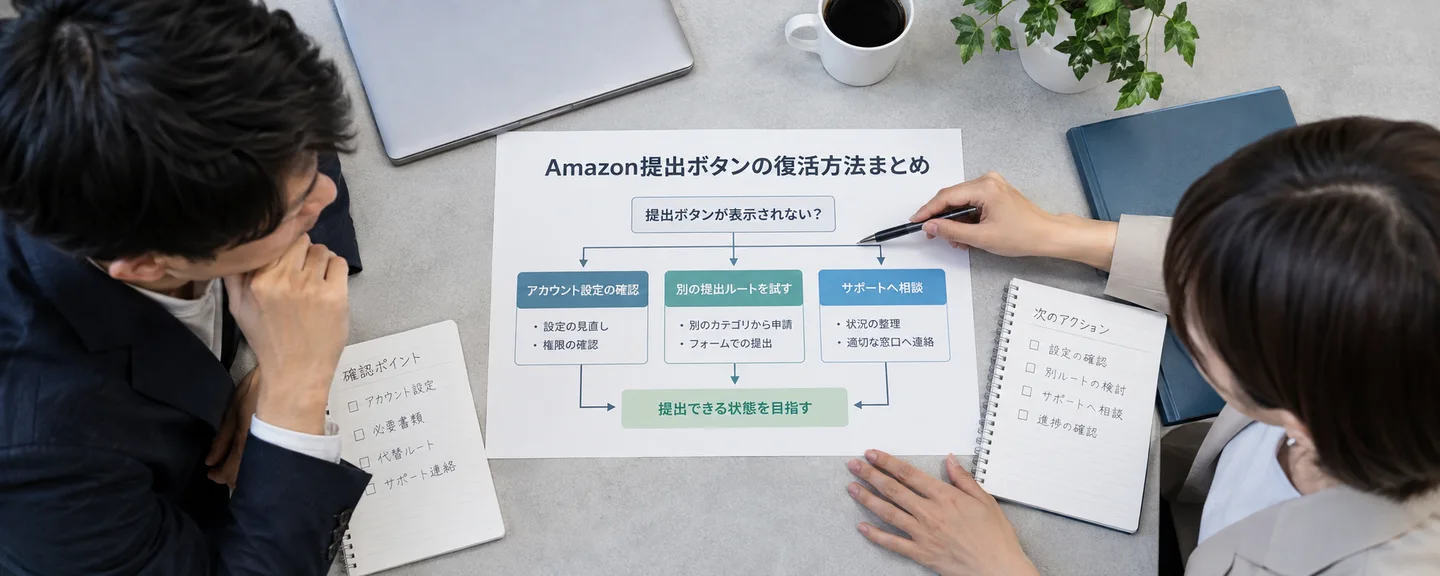
改善計画(Plan of Action、POA)を出そうとしたのに、提出ボタンが見当たらない、灰色で押せない、送信するとエラーが出る。そんな出品者の方に向けて、措置の種類ごとの申し立ての入口、症状別の確認手順、問い合わせ先の使い分け、逆効果の行動を整理します。
最初に確認|ヘルプに「改善計画の提出」という名前のボタンは出てこない
セラーセントラルの日本語ヘルプの手順は「申し立て」「質問書」「補足書類」といった言葉で説明されており、「改善計画を提出」という名前のボタンは出てきません。2021年作成のAmazonの公式資料には「パフォーマンス改善計画」を提出して申し立てができるとあり、改善計画は、独立した窓口に出す書類というより、申し立ての画面の入力欄や質問への回答、補足書類として出す中身と整理できます。
探すべきなのは「改善計画」という文字ではなく、「申し立て」「再開」「情報を送信」などの言葉が付いたボタンやリンクです。案内文で「解決」「Resolve」と書かれていたという報告もあり、表記は一定ではありません。
本記事は、2026年9月時点のヘルプと、Amazonスタッフのフォーラム回答をもとにしています。規約やボタン名、画面の配置は変わることがあり、ヘルプと実際の画面が違う場合は画面の文言を優先してください。
措置の種類から入口を逆引きする
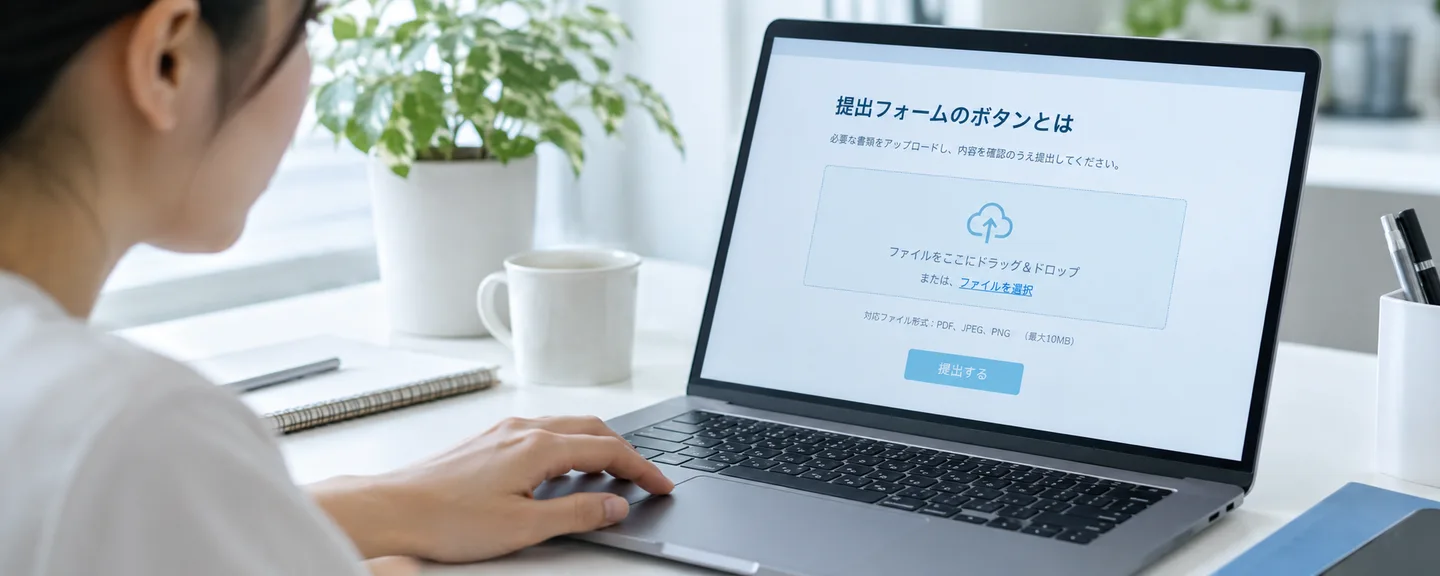
申し立ての入口は、アカウント全体の停止か、特定の出品の停止か、審査による停止かで変わります。通知の件名と本文から措置の種類を確かめ、次の表で見当をつけてください。
| 受けた措置・通知 | ヘルプで案内されている入口 | 補足 |
|---|---|---|
| アカウント全体の停止 | アカウント健全性ページ上部の「出品用アカウントの再開」 | 指示に沿って申し立てを作成し「送信」。質問書や補足書類を求められる場合がある |
| 出品単位の違反・出品情報の削除 | アカウント健全性で該当する違反を選択。なければ「商品規約の遵守」タブ、「在庫管理」の停止中の出品情報の順に探し、「パフォーマンス通知」で削除の詳細を確認 | ページの指示に従って申し立てを送るか、規約に従って出品情報を修正する |
| 重大な違反、繰り返し違反の上限到達 | ページ上部のバナーの手順→「商品規約の遵守」ダッシュボード | 停止前に3日間の猶予。入口探しと並行して問い合わせる |
| 出品者パフォーマンスの審査による停止 | 「新しい情報を送信」、またはパフォーマンス通知の「アクション」列の「申し立てを表示」 | 必要書類はパフォーマンス通知のリンク先で確認する |
| 商品の安全性・拡大生産者責任に関する一部の違反 | 「コンプライアンスの管理」「拡大生産者責任」の各ダッシュボード | アカウント健全性ページに表示されない場合がある |
| 出品者出荷の審査、知的財産権の侵害による停止など | アカウント健全性からの申し立てのほか、通知に記載された返信先・方法 | 通知の指示に従う |
通知の見分け方は審査メールの読み分け方も参考にしてください。
英語表示や海外ストアではボタン名が異なる場合がある
米国版のヘルプでは、停止の入口は「Reactivate your account」、追加提出は「View Appeal」です。英語表示や海外のストアでは、日本語のボタン名では見つからない場合があります。
改善計画を書く欄が最初からない申し立てもある
商品のコンディションに関するポリシー違反などでは、「ポリシーを理解し、違反を認識している」か「審査用の証拠や書類を持っている」かを選ぶ形式が案内され、受け付けられないものとしてパフォーマンス改善計画などが挙げられています。長文を書く欄がないのは不具合ではなく、形式が違うためと考えられます。
アカウント健全性アシュアランスの対象者は「計画の提出」が選択肢になる
アカウント健全性アシュアランスは、アカウント健全性の評価(AHR)を少なくとも6か月間250以上に保ち(250を下回った日が10日以内)、有効な緊急連絡先電話番号を登録している大口出品者向けの仕組みで、Amazonからの連絡後72時間以内に連絡をとって協力する間は出品用アカウントが停止されないとされています。電話に出られなかった場合は、アカウント健全性ページで問題を解決するための計画を提出する方法もあります。対象かはアカウント健全性ダッシュボード右上のバナーで確認できます。
症状1|ボタンやリンクが表示されない
入口が見当たらない場合は、不具合を疑う前に「誰として、どのストアの、どの画面を見ているか」を確認します。
確認1. 通知と画面の「状態」を照らし合わせる
ホームページの「アクション」には、赤のアラートでアカウントの状態に関する重要な連絡が、黄色のアラートで停止などのリスクの警告が表示されます。契約上、Amazonは利用を停止・終了する場合に理由と異議申立の選択肢を示して通知することになっているため(例外あり)、まず通知本文に「どこから、何を出すか」が書かれていないかを読み直します。メールが見当たらなければ「通知管理センター」で通知と配信状況を確認できますが、表示は過去30日間に限られるため、それより前の通知はアカウント健全性の「パフォーマンス通知」タブでも探してください。
「異常なお支払いアクティビティ」による一時保留の通知は購入用のアカウントに関するものに見える、とAmazonスタッフが回答した例もあります。通知が出品用アカウントへの措置かも確かめてください。
確認2. 新しいメニュー構成で探し直す
ヘルプによると、刷新後の「アカウント健全性」は上部のナビゲーションバーから開け、「パフォーマンス通知」はその中のタブです。「ユーザー権限」「通知設定」は右上の歯車アイコン→「設定」からです。古い手順書の経路が見当たらなくても、上部の検索バーで画面名を検索できます。
確認3. ログインしているユーザーと権限
表示できるページはユーザー権限で決まります。アカウントを登録したプライマリユーザー(アカウント管理者)はアカウントタイプで提供されるすべてのページを使えますが、招待されたセカンダリユーザーは付与された権限の範囲に限られます(ユーザー権限の機能は大口出品者のみ)。申し立てに必要な権限の名称はヘルプで確認できなかったため、担当者のIDで入口が出なければ、プライマリユーザーの画面で入口を確かめ、必要なら権限の付与を依頼します。ログイン情報の共有は避けてください。Amazonは認証情報を誰とも共有しないよう警告しています。
確認4. 選んでいるストアと出品形態
アカウント健全性の評価はストアごとに表示されるため、複数のストアを管理している場合は、画面左上付近のドロップダウンで措置を受けたストアを選んでいるか確認してください。表示されるページは小口・大口の違いやFBAの利用状況でも異なります。
確認5. 「次の手順」列と、別のダッシュボード
「商品規約の遵守」の下の「すべて表示」を開くと、削除されたコンテンツの履歴、現在のステータス、次の手順が表示されます。商品ごとの「次の手順」列が入口の案内になっていることがあります。停止中の商品がアカウント健全性ページに出なければ、「コンプライアンスの管理」を見るよう案内されています。安全上の理由による削除で「食品と製品の安全」に通知がある場合は、担当チームに連絡するようAmazonスタッフが回答した例もあります。
確認6. 直前に申し立てや書類を送っていないか
一度送信した後にボタンが消えたように見えるなら、送信済みで審査中の可能性があります。消える条件は公開されていないため、出し直す前に、送信済みかどうかと追加の依頼が届いていないかを確認してください(送信後の流れは後述)。
「表示されない」ときの確認リスト
- 通知とアラートが同じ措置を指しているか
- 通知本文に提出方法や返信先がないか
- プライマリユーザーでログインしているか
- 措置を受けたストアを選んでいるか
- 「次の手順」列と別のダッシュボードを見たか
- 直前に申し立てを送信していないか
症状2|灰色で押せない、入力欄がない
ボタンが押せない場合に考えられる原因の一つは、審査中で入力が閉じていることです。押せなくなる条件は公開されていませんが、本人確認のよくある質問では、認証中は情報の更新や書類のアップロードができないと説明されています。また本人確認のヘルプでは、審査中は書類の再提出や申し立てをしないよう注意されています。返品リクエストへの異議のケース作成ボタンが灰色になる件でも、Amazonスタッフは注文ステータスなどに関連した一時的なシステム上の制限だと説明しており、灰色が故障とは限りません。直前に申し立てを送った場合は確認6も見てください。
米国版のヘルプでは、ボタンが灰色で送信できない場合に、別のブラウザやキャッシュの消去、Amazon出品アプリからの送信、[Contact us]での連絡などが案内されています。日本語版に同じ項目はなく、使えるかは日本の画面で確かめてください。
アカウント健全性アシュアランスの対象者向けの「セラーチャレンジ」は、標準的な申し立てを試みた後の出品情報レベルの措置が対象で、アカウント停止は対象外です。対象の措置には「商品規約の遵守」ページにセラーチャレンジを示すテキストやアイコンが表示されます。見当たらなければ、アカウント健全性アシュアランスの対象外である、対象外の措置である、標準的な申し立てをまだ試していない、などの可能性があります。利用は180日ごとに3回までです。
症状3|送信するとエラーになる、添付できない
エラー文が表示される
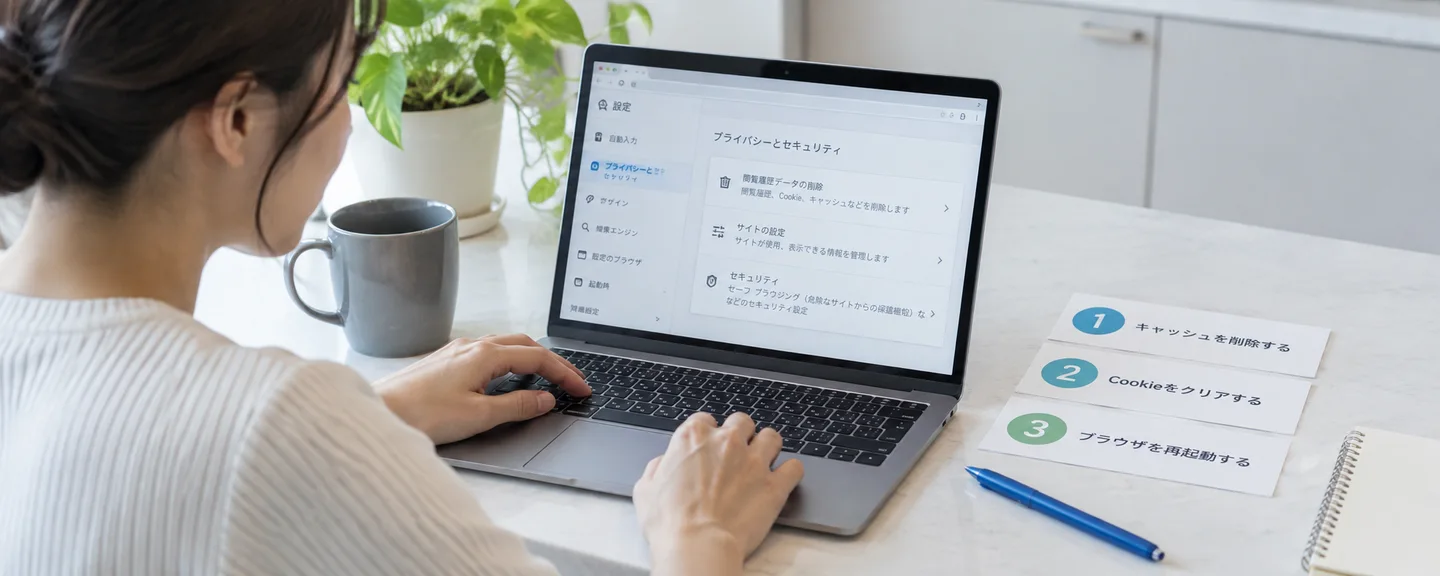
申し立てで「An error happened. Please refresh the page.」と表示されて送れないという投稿(2026年2月)に、Amazonスタッフはテクニカルサポートへの問い合わせを案内し、その前に次の確認を勧めています。
- ブラウザのキャッシュ、クッキー、履歴を消去する
- 別のブラウザで同じエラーが出るか試す
- 対応ブラウザの最新版を使っているか確認する
- ウイルス対策ソフトの動作状況を確認する
- 可能なら別のパソコンで再現するか試す
ヘルプの対応ブラウザー(デスクトップ)は、Firefox、Chrome、Safari、Edgeの最新版です。解消するとは限りませんが、試した内容は問い合わせの材料になります。
ファイルが添付できない
| 書類の種類 | 主な要件(ヘルプの記載) |
|---|---|
| 本人確認で求められる追加書類(ヘルプの例) | 50MB未満。TIF・TIFF・PNG・JPG・PDF・JPEGのいずれか。ファイル名に$・&・#などの特殊文字を使わない。パスワード保護や改ざんがなく、全体が判読できること。セラーセントラルからのみアップロード可 |
| 出品者パフォーマンスの審査の書類 | スクリーンショットは原則不可(一部の国を除く)。公共料金の請求書は過去90日以内の発行 |
| 請求書が必要な申し立て | PDFまたは画像(.jpg・.png・.gif)。Excel(.xlsx)やWord(.docx)などの編集可能な形式は不可 |
問い合わせの手順|窓口の使い分けと伝え方
画面を確認しても入口が見つからなければ、問い合わせに切り替えます。「電話やケースで相談すること」と「申し立てを送ること」は別の行為で、窓口では入口や必要な情報を確かめ、申し立ては案内された導線から送ります。
窓口の使い分け
| 窓口 | 向いている場面 | 入口 |
|---|---|---|
| アカウント健全性サポート | 通知の意味、申し立ての進め方、回復に必要な情報の確認 | アカウント健全性ページの「お問い合わせ」。電話番号を入力するとスペシャリストから連絡が入る(出品アプリも可)。大口出品者のみ |
| テクニカルサポート | 画面のエラーなど、システムの不具合 | 画面右上の「ヘルプ」→「サポートを受ける」(フォーラムのスタッフの案内では「サポートとケースを利用する」) |
| ログインページの「サポートを受ける」 | ログインできない | ログインページ下部のリンクから電話で連絡(スタッフの案内) |
| 緊急対応依頼 | 不正行為の影響、支払いの受け取りの問題など緊急性の高い問題 | テクニカルサポートのフォームのオプション。停止の申し立ての窓口ではない |
アカウント健全性サポートは年中無休で、対応時間は「お問い合わせ」から確認できます。小口出品者はこの窓口の対象外で、ヘルプやセラーフォーラムなどを使うよう案内されており、「お問い合わせ」ボタンがない原因が出品形態のこともあります。電話の準備はアカウントヘルスサポートへ相談する前の準備で、ケースの書き方はテクニカルサポートへの相談の整理方法で扱っています。
問い合わせ前に「画面メモ」を作る
「ボタンがありません」とだけ伝えると確認のやり取りが増えるため、次の項目を控えておきます。
| 項目 | 記録する内容 |
|---|---|
| 日時とユーザー | 症状が起きた日時、プライマリユーザーか担当者か |
| ストアと画面 | 選んでいたストア、画面名とURLの末尾(例:/performance/dashboard) |
| 探しているボタン | ヘルプや通知で案内されたボタン名をそのまま |
| 表示された文言 | エラー文を英語でもそのまま書き写す |
| 環境と試したこと | ブラウザとOS、キャッシュの消去や別のブラウザ、ウイルス対策ソフトの確認など |
| 通知とケース | 関連する通知の件名と受信日、既存のケースID(「ヘルプ」→「ケース履歴」) |
スクリーンショットは、アドレスバーとストアの表示、エラー文が読める範囲で保存します。次はテクニカルサポートのケースに書く問い合わせ文の例文で、電話でも同じ項目を伝えられます。実際の事例ではない想定例のため、自社の状況に合わせて書き換えてください。
〇月〇日の停止の通知に従い申し立てを行おうとしていますが、アカウント健全性ページに「出品用アカウントの再開」のボタンが表示されません。
プライマリユーザーでログインし、日本のストアを選択しています。キャッシュの消去、別のブラウザ、別のパソコンでも同じでした。スクリーンショットを添付します。
申し立てを送信する手順と、別の提出方法が指定されている場合はその方法を教えてください。
ケースは問題ごとに1つにまとめる
テクニカルサポートのガイドラインでは、問題ごとにケースを1つ作る、同じ問題で審査中のケースがあれば新規作成しない、終了したケースに疑問があれば再開する、対応しないと通知されたケースは再開も新規作成もしない、などが示され、従わない場合はケースが終了されることがあります。

やってはいけないこと|ボタンを出そうとする逆効果の行動
- 審査中に同じ書類を何度も送る:ヘルプは、審査に十分な時間が経たないうちの繰り返しの提出や、不正確な書類の再送をしないよう注意しています。
- 同じ問題でケースを乱立させる:前述のガイドラインに反し、ケースが終了されることがあります。
- ボタンを出す目的で銀行口座や住所を変更する:住所や銀行口座の変更などは出品者パフォーマンスの審査のきっかけになり得るため、別の審査を招くおそれがあります。
- 違反を消そうとして出品を削除する:出品を終了しても、違反はアカウント健全性ページから削除されません。
- 疑わしいメールのリンクから提出画面に入る:Amazonは、疑わしいEメールのリンクはクリックせず、ブラウザーにアドレスを入力して直接アクセスするよう勧めています。通知メールが届いたら、セラーセントラルに直接ログインして同じ通知がアカウント健全性ページや通知管理センターにあるかを確かめ、指示に沿って対応してください。
- 書類を書き換える・作り直す、新しいアカウントを作って販売を続ける:書類の改ざん(デジタル処理での書き換えなど)は受け付けられません。出品者行動規範では、出品する地域ごとのセラーセントラルアカウントは原則1つのみとされ(例外は、ビジネス上の正当な理由があり、かつ保有するアカウントがどれも健全に運用されている場合)、停止中に新しいアカウントを作って販売を続けることはこの規範に反します。
送信後に確認すること
- 回答の目安:アカウント停止の申し立ては、回答まで最大で2日間程かかるとされています。再開の時期や可否を示すものではありません。
- 追加の依頼:追加の情報を求められたら、「アカウント健全性の要請を見る」から提出するよう案内されています。
- 表示の反映:承認後も警告が一覧に残り、問い合わせを経て削除されたという投稿もあります。変わらなければ、承認の通知とケースIDを控えて問い合わせてください。
返信がないまま時間が過ぎているときは審査が進まないときの確認手順を、提出資料や送信記録の点検は改善計画を提出する前のチェックを参考にしてください。
よくある質問
Q. ログインすると「アカウントは停止中です」と表示され、先に進めません。
A. Amazonスタッフはフォーラムで、メニューの「カタログ」>「出品申請を表示」に「アカウントを確認」という項目があれば、ステータスが審査中の間は回答を待つよう案内しています。項目がなければ、「ヘルプ」>「サポートとケースを利用する」からケースを作成するよう案内しています。メニューの場所は変わっている可能性があります。ログインできない場合はセラーセントラルの無認可エラーの確認も参考にしてください。
Q. スマートフォンから申し立てを送れますか?
A. 今回確認した日本語ヘルプでは、Amazon出品アプリでアカウント健全性の「お問い合わせ」ボタンが使えることは案内されていますが、アプリから申し立てを送信できるかは確認できませんでした。モバイルの対応ブラウザーはChromeとSafariの最新版です。つまずく場合はパソコンでも試してください。
Q. 出品登録の段階の本人確認で止まっています。停止のときと同じ申し立てボタンはありますか?
A. 本人確認のよくある質問では、申請を却下した判断への異議について「認証に関する決定は最終的」と回答されています。これは却下された場合の説明で、稼働中のアカウントの停止への申し立てとは場面が異なります。まだ審査中や追加書類を求められている段階なら、通知と画面の指示に沿って提出し、審査中は再提出や申し立てをしないよう案内されている点にも注意してください。
Q. 画面の案内とサポートの説明が食い違っています。
A. 「解決」ボタンから対応するよう案内されたのに、サポートでは該当する違反はないと言われたという投稿に、AmazonスタッフはケースIDの共有を求めています。ケースID、案内の文言、スクリーンショットをそろえて確認してください。
Q. 改善計画の文章は、ボタンを見つけてから考えればよいですか?
A. 入口探しと並行して、原因、是正措置、再発防止策を自社の事実に沿って整理しておくと、落ち着いて入力できます。選択式の申し立てもあるため、書式は画面の指示に合わせます。組み立て方は改善計画の組み立て方で解説しています。
まとめ
提出ボタンが見つからないときは、ボタンの名前ではなく、受けた措置の種類から入口を探すのが基本です。
- 改善計画は申し立ての画面で出す中身。探すのは「申し立て」「再開」「情報を送信」などの入口
- 表示されないときはユーザー・ストア・メニュー・別のダッシュボード・送信済みかを、押せないときは審査中かと申し立ての形式を、エラーのときはブラウザと添付ファイルを確認する
- 解決しなければ画面メモを作って適切な窓口に問い合わせる。ケースは問題ごとに1つ
- 登録情報の変更、出品の削除、書類の改ざん、新しいアカウントの作成で解決しようとしない
停止からの手続き全体の流れはアカウント停止から再開申請までの全体像で確認できます。整理に迷う場合は、専門家への相談も検討してください。
※本記事は一般的な解説です。個別のケースは状況により対応が異なります。